

Nếu bạn cảm thấy mệt mỏi với giao diện Desktop truyền thống và cách truy cập ứng dụng của Windows XP, hãy thử trải nghiệm Talisman Desktop (TD) để có một diện mạo mới lạ cho hệ thống Windows quen thuộc của bạn.
Talisman Desktop là một công cụ được thiết kế chuyên biệt để tái hiện gần như toàn bộ giao diện cổ điển của Windows XP. Khi sử dụng TD, bạn sẽ nhận thấy công cụ này đã giải quyết được nhiều hạn chế của giao diện màn hình và cách truy cập ứng dụng trong các phiên bản Windows trước đây, đặc biệt là Windows XP.
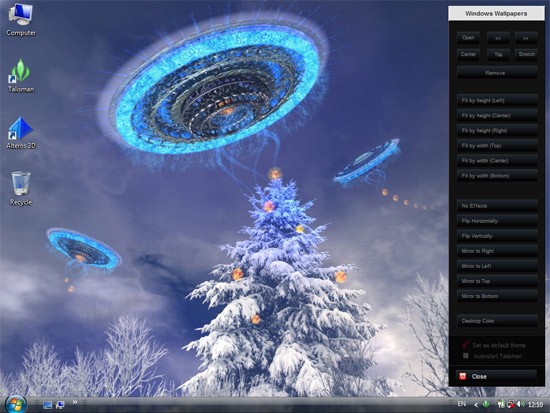
Sau khi khởi động thành công Talisman Desktop, bạn sẽ thấy giao diện của TD trực quan và khác biệt hơn so với Windows thông thường. Các ứng dụng phổ biến của bạn vẫn được hiển thị trên màn hình, nhưng được sắp xếp một cách khoa học và thẩm mỹ hơn.
Ví dụ, khi bạn nhấp vào chữ E màu xanh da trời – biểu tượng của Internet Explorer – TD sẽ liệt kê tất cả các ứng dụng liên quan đến Internet như trình duyệt web, phần mềm quản lý email, ứng dụng chat… mà bạn đã cài đặt trên máy tính.
Nhấn vào biểu tượng “Office” (quyển sổ tay và cây bút) sẽ hiển thị danh sách các ứng dụng văn phòng đã cài đặt như Excel, WinWord… Tương tự, biểu tượng “Multimedia” sẽ mở ra các biểu tượng của Windows Media Player, Winamp… và các biểu tượng khác như Graphics, Games, Tools…
TD còn tích hợp sẵn hộp tìm kiếm thông tin của Google ở góc trái phía dưới màn hình, ngay trên nút Start, giúp bạn tìm kiếm thông tin nhanh chóng mà không cần mở trình duyệt. Nút Start của TD cung cấp quyền truy cập trực tiếp vào các ứng dụng phổ biến nhất được liệt kê trong khung “My Favorite Programs”.
Ở ô “My Places” kế bên, bạn có thể truy cập vào các thư mục quan trọng của Windows XP như: My Computer, My Documents, My Pictures, My Video, My Music, Control Panel, My Connections, các ổ đĩa cứng…
Ngay trong giao diện này, bạn cũng có thể tắt máy hoặc khởi động lại Windows bằng các nút tương ứng.
TD áp dụng nguyên tắc click chuột phải để truy cập ứng dụng và quản lý Windows một cách hiệu quả. Chỉ cần click chuột phải vào bất kỳ vị trí nào trên giao diện của TD, bạn sẽ có quyền truy cập vào mọi chức năng trong Windows.
Khi click chuột phải, TD sẽ hiển thị các menu xổ xuống sau:
Để quản lý hoặc tùy biến TD một cách hiệu quả nhất, bạn nên nhấn vào các nút “Settings” và “Themes” nằm ở hai góc phía trên giao diện. Để chỉnh sửa ngày tháng của hệ thống, bạn chỉ cần click vào dấu Cộng (+) nằm phía bên trái khay đồng hồ.
Bạn nên tìm hiểu kỹ các giao diện tùy biến theo nhu cầu sử dụng của mình trong “Themes” vì đây chính là điểm mạnh của TD. Các giao diện tùy biến này sẽ đáp ứng nhu cầu riêng của từng người dùng.
Để tạo một màn hình nền riêng cho TD, bạn nên nhấn vào nút “Wallpapers” nằm trên nút “Themes” một chút. Khi nhấn vào nút này, hàng loạt menu xổ ngang sẽ hiện ra với đầy đủ công cụ để bạn tạo ra một màn hình nền độc đáo cho TD.
TD còn có một tính năng độc đáo khác là quản lý các ứng dụng chơi nhạc và video ngay trong giao diện của mình. Bạn có thể dễ dàng nhận ra giao diện này và sử dụng để Play, Pause, Stop, tua về trước - về sau, chỉnh Volume… mà không cần phải mở giao diện chính của ứng dụng.
Nếu bạn đã quen thuộc với Talisman Desktop, chắc chắn bạn sẽ cảm thấy như đang sử dụng một hệ điều hành hoàn toàn mới, đẹp hơn, dễ sử dụng hơn và thân thiện hơn.
8 nhận xét
Bài viết này nhằm mục đích chia sẻ thông tin và đánh giá sản phẩm. Chúng tôi tôn trọng quyền sở hữu trí tuệ, tuyệt đối không lưu trữ tệp tin hoặc cung cấp các liên kết tải xuống trái phép. Mọi liên kết (nếu có) đều trỏ về nguồn phân phối chính thức. Vui lòng tải hoặc mua sản phẩm từ nguồn chính hãng để ủng hộ tác giả.


 Windows
















