

Scanbot for iOS là một ứng dụng tiện ích, tích hợp khả năng scan tài liệu và đọc mã QR miễn phí, được thiết kế dành riêng cho các thiết bị iPhone, iPad và iPod Touch.
Ứng dụng này được đánh giá là một trong những lựa chọn hàng đầu về scan hình ảnh chất lượng cao, phục vụ tốt cho cả nhu cầu scan văn bản lẫn mã QR. Scanbot cho phép người dùng tạo ra các bản scan với định dạng PDF hoặc JPG, đảm bảo chất lượng hình ảnh sắc nét.
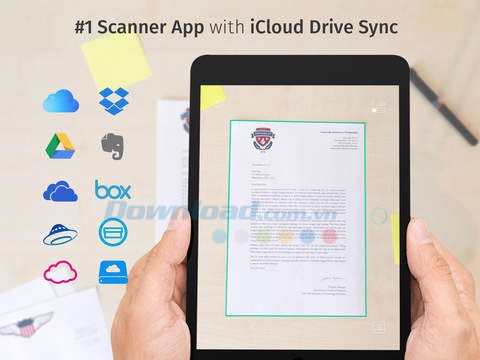
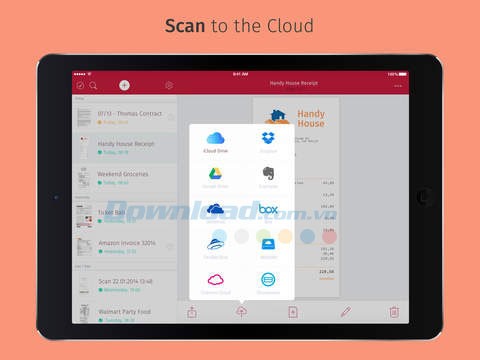
Sau khi hoàn tất quá trình scan, bạn có thể dễ dàng chia sẻ tài liệu scan qua Email hoặc lưu trữ chúng trên các nền tảng đám mây phổ biến như iCloud Drive , Box , Dropbox , Evernote và nhiều dịch vụ khác.
Scanbot không chỉ là công cụ scan đơn thuần, mà còn là giải pháp số hóa tài liệu hiệu quả, giúp bạn quản lý và truy cập thông tin một cách dễ dàng hơn.
Scan hình ảnh với định dạng JPG hoặc PDF, đảm bảo chất lượng cao từ 200dpi trở lên.
Kết nối dễ dàng với các dịch vụ lưu trữ đám mây phổ biến như iCloud Drive, Dropbox, Box, Evernote và WebDAV.
Khả năng quét mã QR nhanh chóng, giải mã các thông tin trong URL, danh bạ, số điện thoại, vị trí và hotspot.
Tốc độ quét vượt trội nhờ công nghệ dò mép tài liệu và tự động scan.
Hỗ trợ quét nhiều trang tài liệu một cách thuận tiện.
Cải thiện chất lượng bản quét thông qua các tùy chọn màu sắc và tối ưu hóa tự động.
Tải xuống hình nền thông minh, phù hợp với thiết bị của bạn.
Giao diện người dùng được thiết kế đẹp mắt và dễ sử dụng.
Scanbot ứng dụng công nghệ quét tiên tiến và hiện đại nhất hiện nay. Chất lượng bản quét đạt tới 200dpi, thậm chí cao hơn, tương đương với các máy quét chuyên dụng trên máy tính. Ứng dụng cung cấp đa dạng các chế độ màu sắc, khả năng tự động tối ưu hóa và giảm nhiễu ảnh để tạo ra những bản scan sắc nét nhất.
Scanbot nổi bật với tốc độ scan cực nhanh. Chỉ cần hướng camera iPhone vào tài liệu, hóa đơn hoặc bảng trắng, sau vài giây bạn sẽ có ngay bản scan số ở định dạng PDF hoặc JPG. Scanbot tự động nhận diện mép tài liệu để quét toàn bộ hình ảnh trên màn hình.
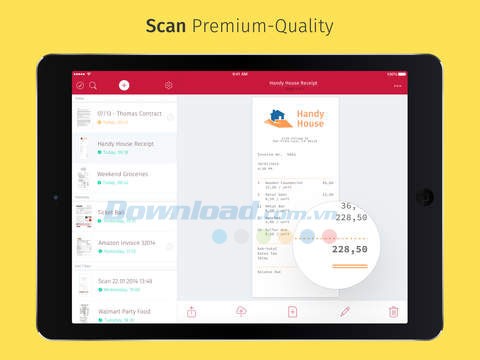
Scanbot hỗ trợ quét mọi loại giấy tờ, từ tài liệu văn phòng, danh thiếp, hóa đơn, ghi chú, bảng trắng cho đến tờ rơi quảng cáo.
Tài liệu scan có thể được gửi qua Email, in ấn hoặc tải lên các dịch vụ lưu trữ đám mây được hỗ trợ. Khi bật tính năng tải lên tự động, Scanbot sẽ tự động lưu bản scan vào tài khoản đám mây tương ứng ngay sau khi hoàn tất quá trình quét.
Chuyển đổi các loại giấy tờ quan trọng như hóa đơn, phiếu thu, danh thiếp, vé, ghi chép, hợp đồng… thành định dạng số để dễ dàng lưu trữ trực tuyến.
Quy trình xử lý bản quét được thực hiện một cách nhanh chóng, hiệu quả và chuyên nghiệp, hỗ trợ gửi qua Email, in ấn hoặc lưu trữ trên các dịch vụ đám mây.
Tiết kiệm đáng kể chi phí và thời gian, mang đến những bản scan chất lượng cao với định dạng tiêu chuẩn mà không cần đầu tư vào máy scan chuyên dụng.
Khi đi công tác hoặc du lịch, ứng dụng cho phép bạn scan vé máy bay, thẻ tàu, giấy tờ tùy thân hoặc hóa đơn mua sắm một cách thuận tiện ở bất kỳ đâu.
Đối với học sinh, sinh viên, Scanbot giúp lưu giữ toàn bộ bài giảng và các thông tin quan trọng khác trong quá trình học tập.
Trong môi trường doanh nghiệp, Scanbot hỗ trợ scan hóa đơn, chứng từ, hợp đồng, biên bản cuộc họp và các tài liệu thiết yếu khác.
Ứng dụng hỗ trợ đa ngôn ngữ, bao gồm: tiếng Anh, Ả Rập, Bokmak, Na Uy, Séc, Đan Mạch, Hà Lan, Phần Lan, Pháp, Đức, Hy Lạp, Ý, Nhật Bản, Hàn Quốc, Ba Lan, Bồ Đào Nha, Nga, Trung Quốc giản thể, Slovak, Tây Ban Nha, Thụy Điển, Trung Quốc phồn thể, Thổ Nhĩ Kỳ và Việt Nam.
Scanbot được thiết kế để hoạt động tối ưu trên các dòng iPhone 5, iPhone 6 và iPhone 6 Plus.
Scanbot cung cấp một quy trình scan nhanh chóng và dễ dàng, chỉ với ba bước đơn giản:
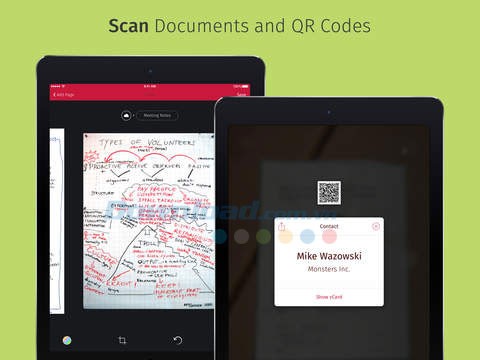
Scanbot sử dụng công nghệ dò đường viền tài liệu trực tiếp, sau đó tự động quét ảnh ngay lập tức. Để đạt được chất lượng hình ảnh tốt nhất, ứng dụng sẽ cung cấp hướng dẫn trực quan trên màn hình, ví dụ như yêu cầu người dùng đến gần tài liệu hơn hoặc điều chỉnh ánh sáng.
Để có bản scan chất lượng cao, bạn nên lưu ý:
Scanbot cho phép bạn dễ dàng scan nhiều trang tài liệu hoặc sử dụng ảnh có sẵn từ Camera Roll.
Scan từ camera:
Sử dụng ảnh từ thư mục Photos:
Người dùng có thể chỉnh sửa và tối ưu hóa từng trang scan trong chế độ Review.
Sau khi lưu tài liệu dưới dạng file PDF, bạn có thể tùy chỉnh chúng:
Trong mục Settings > chọn Optimize File Size để Scanbot tối ưu hóa kích thước file scan trong quá trình quét. Tùy chọn này có thể giảm dung lượng file lên đến 55% mà vẫn giữ nguyên chất lượng hiển thị.
Tuy nhiên, tỷ lệ này chỉ mang tính chất tham khảo, kết quả thực tế phụ thuộc vào nhiều yếu tố như độ phân giải camera, tỷ lệ cắt ảnh, chế độ màu và điều kiện ánh sáng.
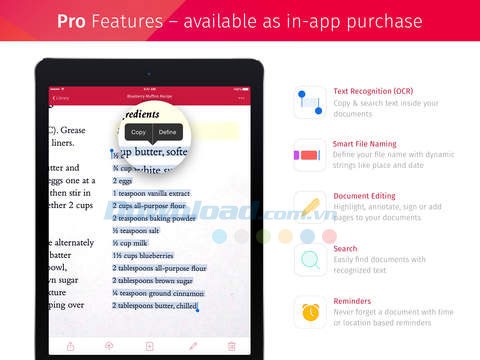
Scanbot Pro tích hợp công nghệ OCR - nhận diện ký tự quang học tiên tiến nhất để nhận diện và trích xuất thông tin từ tài liệu đã quét. OCR hoạt động hoàn toàn trên thiết bị, dữ liệu không được gửi ra bên ngoài hoặc lưu trữ trên máy chủ từ xa.
Hiện Scanbot hỗ trợ công nghệ OCR với 60 ngôn ngữ khác nhau và kết hợp nhiều công nghệ khác nhau trong một ứng dụng.
Nhấn Text Recognition (OCR) để truy cập hệ thống cấu hình. Phần trên cùng cho biết chế độ nhận diện ký tự đang bật hay tắt. Tại đây, bạn có thể xem danh sách các ngôn ngữ được hỗ trợ. Nếu ngôn ngữ của tài liệu nằm trong số 60 ngôn ngữ được hỗ trợ, tính năng OCR sẽ hoạt động bình thường.
Khi đã kích hoạt OCR, bản scan sẽ được hỗ trợ bởi công nghệ này. Lần đầu scan tài liệu, bạn sẽ thấy thông báo “” xuất hiện, cho biết Scanbot đang bật OCR. Hãy chờ đợi trong giây lát để Scanbot tải xuống các file hỗ trợ ngôn ngữ cần thiết.
Thông báo “” sẽ xuất hiện khi OCR đã được áp dụng trên bản scan. Thời gian xử lý có thể kéo dài vài phút, tùy thuộc vào chất lượng scan và nội dung scan. Bạn có thể theo dõi tiến trình qua bộ đếm phần trăm.
Bản scan đã được nhận diện ký tự. Để truy cập nội dung, nhấn nút Scan trong danh sách để xem tài liệu. Nhấn vào nút ở giữa màn hình để hiển thị các ký tự đã được nhận diện.
Các ký tự đã được trích xuất từ tài liệu có thể được chọn, sao chép, tra cứu hoặc chia sẻ. Các ký tự như số điện thoại, địa chỉ email hoặc địa chỉ nhà riêng có thể được sử dụng bằng một cú chạm để thực hiện các thao tác tương ứng như gọi điện, nhắn tin hoặc gửi email.
3 nhận xét
Bài viết này nhằm mục đích chia sẻ thông tin và đánh giá sản phẩm. Chúng tôi tôn trọng quyền sở hữu trí tuệ, tuyệt đối không lưu trữ tệp tin hoặc cung cấp các liên kết tải xuống trái phép. Mọi liên kết (nếu có) đều trỏ về nguồn phân phối chính thức. Vui lòng tải hoặc mua sản phẩm từ nguồn chính hãng để ủng hộ tác giả.

 iOS
iOS Doanh nghiệp

















