

Riff for iOS là một dịch vụ hoàn toàn mới và miễn phí từ Facebook . Ứng dụng này cho phép người dùng trên các thiết bị iPhone, iPad hoặc iPod Touch dễ dàng hợp tác với bạn bè để tạo ra những thước phim độc đáo.
Thực hiện video cùng bạn bè chưa bao giờ dễ dàng đến thế. Trong khi Skype cung cấp tính năng chia sẻ video tương tác thông qua Skype Qik , và Meerkat tập trung vào việc chia sẻ video giữa những người dùng Twitter, thì Facebook cũng giới thiệu một sản phẩm tương tự mang tên Riff miễn phí!
Việc bắt đầu với Riff vô cùng đơn giản. Bạn chỉ cần khởi tạo một video, mô tả chủ đề của video đó và chia sẻ trực tiếp lên nền tảng Riff.
Mọi người đều có thể xem những video được đăng tải. Tuy nhiên, những người bạn trên Facebook của bạn sẽ có thêm đặc quyền: họ có thể thêm các đoạn clip của riêng mình vào video đó. Bạn bè của họ cũng có thể tiếp tục quá trình này, tạo nên một chuỗi tương tác liên tục giữa những người dùng Riff!
Truy cập vào tài khoản Facebook cá nhân của bạn để khám phá những video được bạn bè chia sẻ trên Riff.
Khởi tạo một video mới, tạo cơ hội để những người khác cùng tham gia đóng góp nội dung.
Duyệt qua các video trên Riff và tìm kiếm những dự án phù hợp để bạn có thể thêm những đoạn clip sáng tạo của mình.
Khám phá nguồn cảm hứng từ những video do bạn bè chia sẻ hoặc được đề xuất bởi đội ngũ Riff.
Chia sẻ video bạn muốn khởi tạo, bổ sung thêm các đoạn clip hoặc kết nối với bạn bè trên nền tảng Riff.
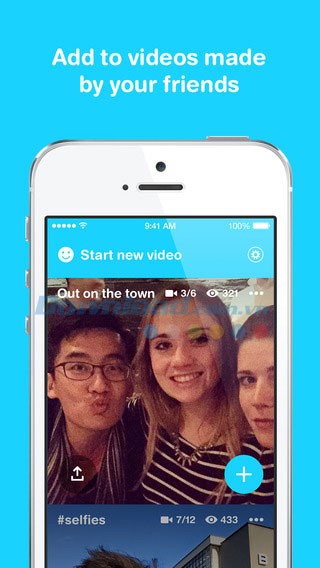


Tải và cài đặt Riff hoàn toàn miễn phí trên các thiết bị iOS của bạn để chứng kiến sự phát triển độc đáo của video gốc thông qua sự hợp tác của bạn bè!
Ứng dụng hỗ trợ nhiều ngôn ngữ khác nhau, bao gồm tiếng Anh, Pháp, Đức, Indonesia, Ý, Nhật Bản, Ba Lan, Bồ Đào Nha, Tây Ban Nha, Thái Lan, Trung Quốc phồn thể, Thổ Nhĩ Kỳ và Việt Nam. Riff được tối ưu hóa để mang lại trải nghiệm tốt nhất trên iPhone 5.
Khi bạn tạo một video mới, video đó sẽ tự động được chia sẻ với những người bạn của bạn trên nền tảng Riff. Sau khi video mở đầu được đăng tải, bạn và những người bạn trên Facebook có thể dễ dàng thêm các đoạn clip khác vào để cùng nhau xây dựng một video hoàn chỉnh với sự tham gia của nhiều người.
Để bắt đầu một video mới trên Riff:
Với những video đã được chia sẻ trên Riff, người khởi tạo và bạn bè đều có quyền thêm các đoạn clip tùy ý vào đó. Bạn cũng có thể đóng góp clip vào video của những người bạn khác.
Để thêm clip vào video đã chia sẻ:
Khi chia sẻ một video mới, bạn cũng có thể đăng tải lên các nền tảng khác như mạng xã hội Facebook để mọi người cùng thưởng thức.
Người dùng Riff có thể xóa hoàn toàn video do mình khởi tạo hoặc xóa từng clip riêng lẻ trong video đó. Nếu bạn là người đăng tải video đầu tiên, việc xóa video đồng nghĩa với việc xóa toàn bộ nội dung trên Riff (bao gồm cả các clip do bạn bè thêm vào).
Bạn có thể bỏ qua các clip riêng lẻ trong video hoặc quay lại những clip đã xem trước đó. Để bỏ qua một clip, hãy di chuyển đến video và vuốt sang trái hoặc sang phải để tìm clip bạn muốn.
Riff sẽ tổng hợp và giới thiệu những video phổ biến và được yêu thích trong danh mục Featured. Để video của bạn được xuất hiện trong danh sách này, hãy tạo ra những video chất lượng, hấp dẫn và thu hút sự tham gia của đông đảo bạn bè.
Người dùng không thể tự ý thêm clip vào video trong danh sách Featured trừ khi bạn hoặc bạn bè của bạn có kết nối bạn bè với người khởi tạo video đó.
Khi duyệt qua danh sách video trên Riff, bạn sẽ thấy những video liên quan như: video do bạn bè Facebook của bạn chia sẻ, video mà họ đã thêm clip vào, hoặc video do Riff đề xuất.
Sau khi quay video và đăng lên Riff, bạn có thể quay lại clip của mình bằng cách nhấn nút x màu đỏ để xóa clip và quay một clip mới. Khi đã hoàn thành clip mới, việc nhấn vào biểu tượng mũi tên quay ngược màu đỏ cũng sẽ giúp bạn hoàn tác và quay lại clip mới. Lưu ý rằng bạn cần xóa clip trước khi thời gian đếm ngược kết thúc.
Bất kỳ người dùng Riff nào cũng có thể xem tất cả video và clip được chia sẻ.
1 nhận xét
Bài viết này nhằm mục đích chia sẻ thông tin và đánh giá sản phẩm. Chúng tôi tôn trọng quyền sở hữu trí tuệ, tuyệt đối không lưu trữ tệp tin hoặc cung cấp các liên kết tải xuống trái phép. Mọi liên kết (nếu có) đều trỏ về nguồn phân phối chính thức. Vui lòng tải hoặc mua sản phẩm từ nguồn chính hãng để ủng hộ tác giả.

 iOS
iOS Mạng xã hội

















