
Google Calendar for iOS 2.86.0 là ứng dụng lịch điện tử được cung cấp miễn phí, hỗ trợ đắc lực cho người dùng iPhone, iPad và iPod Touch. Ứng dụng này, từ một thương hiệu uy tín là Google, mang đến sự tiện lợi tối đa trong việc sắp xếp và theo dõi các sự kiện.
Trong khi ứng dụng Google Calendar miễn phí trên Android đã có mặt tại Google Play Store từ trước, thì phiên bản dành cho hệ điều hành iOS mới chỉ được phát hành gần đây.
Đây là ứng dụng lịch chính thức của Google, được thiết kế đặc biệt cho các thiết bị iPhone. Ứng dụng này giúp người dùng tối ưu hóa việc quản lý công việc, các hoạt động cá nhân, từ đó có thêm thời gian để thư giãn và tận hưởng cuộc sống.
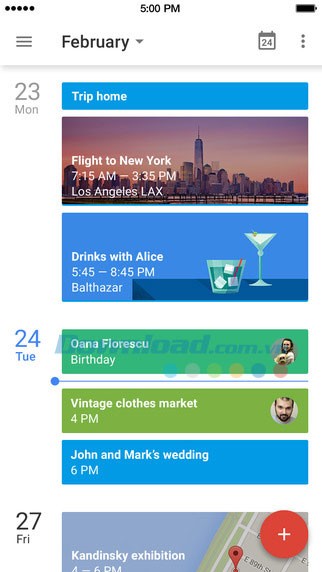
Google Calendar cho phép bạn theo dõi lịch trình cá nhân một cách trực quan, hiển thị hình ảnh và bản đồ liên quan đến các địa điểm sắp tới.
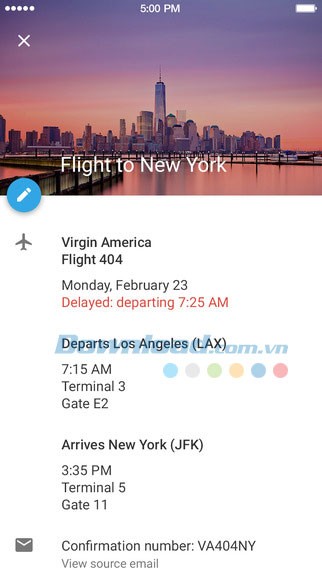
Tất cả các chi tiết quan trọng như thông tin chuyến bay, đặt phòng khách sạn, vé xem nhạc, hay các khoản đặt bàn ăn đều sẽ được tự động cập nhật vào lịch Google Calendar của bạn.
Ứng dụng hỗ trợ người dùng tạo sự kiện nhanh chóng nhờ vào các đề xuất thông minh từ Google Calendar, bao gồm gợi ý về tiêu đề, địa điểm và những người tham gia.
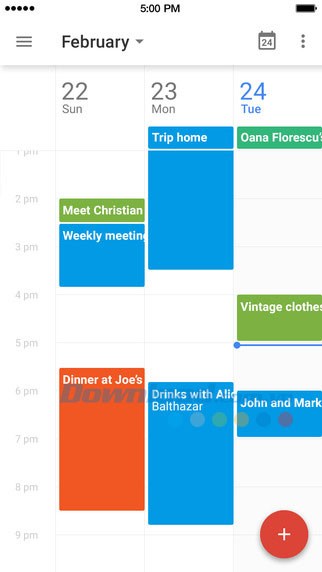
Bạn có thể dễ dàng chuyển đổi giữa chế độ xem lịch theo ngày hoặc xem tổng quan lịch trình trong nhiều ngày liên tiếp.
Google Calendar tương thích hoàn toàn với mọi lịch đã có trên iPhone, bao gồm cả lịch Exchange và các dịch vụ lưu trữ đám mây như iCloud .
Những cải tiến này mang đến trải nghiệm sử dụng Google Calendar trên iOS trở nên linh hoạt và tiện lợi hơn.
Việc bổ sung các loại lịch địa phương giúp người dùng dễ dàng theo dõi và quản lý các ngày lễ, sự kiện văn hóa truyền thống.
Khả năng tìm kiếm nâng cao và đặt phòng thông minh giúp tiết kiệm thời gian và tối ưu hóa hiệu quả công việc.
Việc đồng bộ lịch cá nhân lên điện thoại thông minh và máy tính bảng giúp toàn bộ các sự kiện được tự động lưu trữ. Nhờ đó, người dùng có thể dễ dàng theo dõi lịch trình trên máy tính tại địa chỉ www.google.com/calendar .
Đồng bộ lịch riêng lẻ:
Nếu bạn đã thiết lập nhiều loại lịch khác nhau trong Google Calendar trên web, bạn có thể lựa chọn loại lịch muốn đồng bộ:
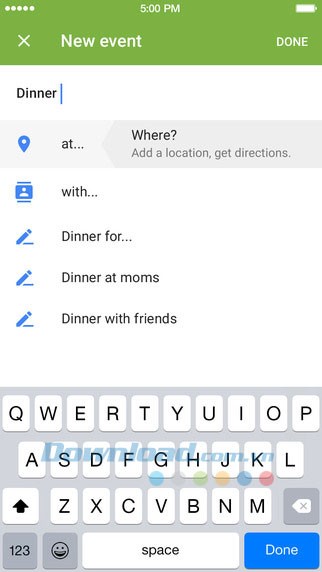
Người dùng có thể nhanh chóng tạo các sự kiện từ điện thoại thông minh hoặc máy tính bảng để quản lý công việc hàng ngày. Bên cạnh đó, có thể thêm địa điểm để nhận hướng dẫn trực tiếp từ Google Calendar, hoặc mời bạn bè và người thân tham gia sự kiện.
Bạn cũng có thể tạo sự kiện bằng cách chọn một khoảng thời gian trống trên lịch. Chỉ cần chuyển sang chế độ xem dạng lưới giờ hoặc chế độ xem ngày, sau đó nhấn đúp vào phần thời gian rảnh.
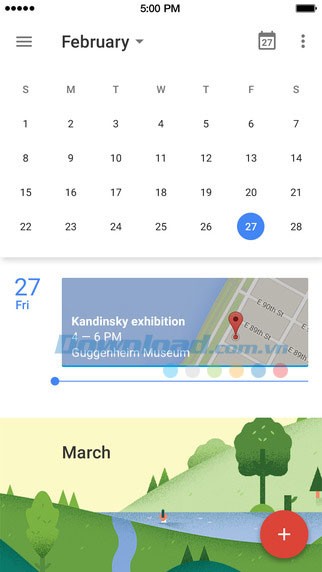
Chế độ xem lịch hàng ngày, hàng tuần hoặc hàng tháng giúp bạn bao quát được tất cả các sự kiện sắp diễn ra, tìm thời gian rảnh để sắp xếp công việc mới bằng cách di chuyển đến một ngày bất kỳ trong tương lai hoặc thay đổi chế độ xem.
Cách truy cập một ngày hoặc tháng cụ thể:
Để giúp bạn theo dõi thời gian rảnh hoặc bận, các ngày có vòng tròn nghĩa là có ít nhất một sự kiện trong ngày đó. Để quay lại hôm nay, chạm vào biểu tượng ngày ở phía trên màn hình.
Nếu bạn sử dụng Inbox by Gmail , các trình nhắc đã tạo trong Inbox hoặc Google Now và được thiết lập ngày tháng cụ thể sẽ được hiển thị trong Google Calendar. Chúng sẽ có biểu tượng trình nhắc để bạn dễ dàng nhận biết.
Khi bạn mở trình nhắc trong Google Calendar, bạn sẽ thấy tùy chọn để đánh dấu sự kiện hoàn thành ở phía dưới cùng. Nếu cần thay đổi, bạn có thể chỉnh sửa trình nhắc trong ứng dụngInbox by Gmail .
Các Email lặp lại và trình nhắc được thêm vào Email lặp lại sẽ không hiển thị trên lịch cá nhân.
Google Calendar cho phép bạn chia sẻ lịch với gia đình và bạn bè.
Trong Google Calendar, bạn sẽ có nhiều lịch để thêm sự kiện vào. Mỗi loại lịch sẽ có phần thiết lập chia sẻ riêng.
4 nhận xét
Bài viết này nhằm mục đích chia sẻ thông tin và đánh giá sản phẩm. Chúng tôi tôn trọng quyền sở hữu trí tuệ, tuyệt đối không lưu trữ tệp tin hoặc cung cấp các liên kết tải xuống trái phép. Mọi liên kết (nếu có) đều trỏ về nguồn phân phối chính thức. Vui lòng tải hoặc mua sản phẩm từ nguồn chính hãng để ủng hộ tác giả.

 iOS
iOS Cá nhân

















