

Adobe Slate for iPad là một ứng dụng mới được phát triển bởi Adobe System, cung cấp khả năng thiết kế hình ảnh và nội dung một cách dễ dàng, hoàn toàn miễn phí trên máy tính bảng iPad.
Adobe Slate giúp bạn biến những ý tưởng thành những câu chuyện trực quan và thu hút chỉ trong vài phút. Các loại nội dung như bản tin, báo cáo, thư mời, hay quảng cáo du lịch sẽ được trình bày dưới dạng một câu chuyện sống động, khơi gợi cảm hứng và lôi cuốn người xem trên mọi thiết bị.
Việc sử dụng ứng dụng rất đơn giản. Bạn chỉ cần lựa chọn một template có sẵn, với các tùy chọn phông chữ, màu sắc và phong cách thiết kế tạp chí hiện đại. Các yếu tố hình ảnh, nội dung và thậm chí là âm thanh sẽ được tích hợp hài hòa trên một giao diện thống nhất.
Các hiệu ứng chuyển động mượt mà và chi tiết ấn tượng sẽ được tự động áp dụng vào câu chuyện của bạn. Sau đó, bạn có thể chia sẻ liên kết Slate đến bất kỳ đâu bạn muốn.
Adobe Slate là sản phẩm kế thừa và phát triển sau thành công của Adobe Voice – ứng dụng tạo video và kể chuyện bằng video trên iPad. Trong khi Adobe Voice tập trung vào video và phim ngắn, Adobe Slate lại khai thác sức mạnh của hình ảnh, âm thanh và nội dung để truyền tải thông điệp một cách trực quan hơn.
Với Adobe Slate, bạn không cần phải mất thời gian soạn thảo những bức thư mời hay bản tin khô khan, chỉ toàn chữ. Ứng dụng cho phép bạn truyền tải nội dung một cách sinh động và hấp dẫn hơn thông qua hình ảnh và âm thanh, với một hình thức vô cùng bắt mắt.
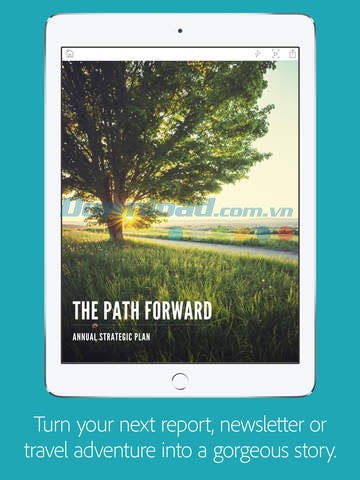
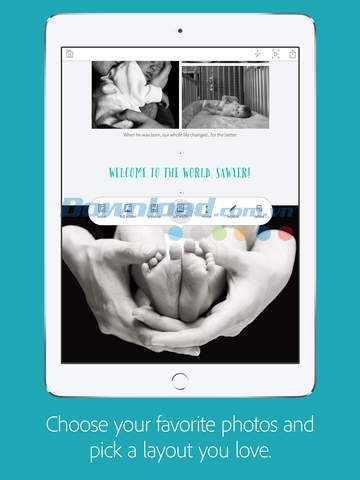
Việc thiết kế một câu chuyện trên Slate là một quá trình đơn giản. Ứng dụng cung cấp nhiều mẫu thiết kế sẵn để người dùng tham khảo. Khi đã chuẩn bị, bạn chỉ cần nhấn vào nút “+Create a New Story” ở phía trên màn hình để bắt đầu tạo mới.
Tiếp theo, nhập nội dung hoặc sử dụng giọng nói để thêm thông tin.Hãy tận dụng hình ảnh có sẵn hoặc tìm kiếm từ hàng ngàn ảnh trên internet để minh họa cho bố cục của bạn. Adobe Slate sẽ tự động tạo ra một câu chuyện chuyên nghiệp dựa trên những tài liệu này. Nhấn để lựa chọn một theme được thiết kế sẵn với phông chữ, kiểu dáng tạp chí và hiệu ứng chuyển động để áp dụng trực tiếp lên hình ảnh.
Người dùng có thể nhập ảnh từ nhiều nguồn khác nhau, bao gồm ảnh được lưu trữ trong thư mục Photos của iPad, Facebook, Dropbox , Lightroom hoặc tài khoản Creative Cloud. Adobe Slate cũng cho phép tìm kiếm ảnh Creative Commons có bản quyền trên mạng.
Bạn không cần phải đăng nhập vào ứng dụng để xem nội dung được tạo bởi Adobe Slate. Đây là một liên kết trực tiếp để xem hình ảnh trên mọi thiết bị. Hình ảnh sẽ được hiển thị tương thích với mọi điện thoại thông minh, máy tính bảng hoặc máy tính cá nhân.
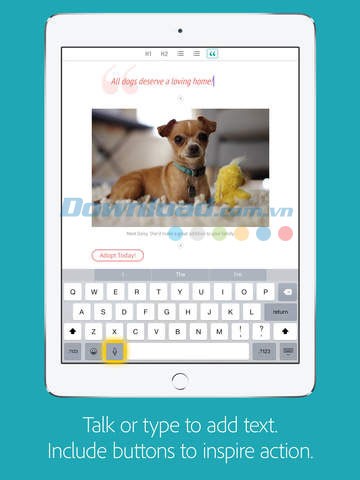
Người dùng nên thêm nội dung một cách thủ công và Adobe Slate sẽ cung cấp nhiều tùy chọn sáng tạo như: nhập tiêu đề trang, định dạng trích dẫn trong khung, tạo danh sách gạch đầu dòng hoặc đánh số…
Bạn hoàn toàn có thể sử dụng chức năng nhập liệu bằng giọng nói để thêm nội dung vào câu chuyện của mình. Chỉ cần nhấn vào biểu tượng micro và nói để tự động thêm vào Slate.
Adobe Slate không chỉ giúp bạn tạo ra một câu chuyện ấn tượng mà còn có khả năng khơi gợi nguồn cảm hứng. Nhấn vào biểu tượng dấu “+” trong câu chuyện Slate, sau đó chọn Link. Thao tác này sẽ tạo ra một nút đặc biệt để liên kết đến một trang web hoặc cổng thông tin trực tuyến khác, cho phép người đọc kết nối đến các dịch vụ như tổ chức từ thiện, tình nguyện viên…
Việc truyền tải một thông điệp có sức lan tỏa và ảnh hưởng mạnh mẽ chưa bao giờ là dễ dàng! Thay vì chỉ tập trung vào nội dung chính, Adobe Slate cũng đơn giản hóa thông tin bằng cách chuyển sự chú ý sang yếu tố hình ảnh, kết hợp với nội dung và hiệu ứng chuyển động để đưa ra ý tưởng. Tính năng video và audio sẽ được hỗ trợ trong tương lai.
Adobe Slate tìm kiếm trên Flickr cho các hình ảnh Creative Commons và Pixabay.com, bao gồm ảnh được gắn thẻ bằng tên miền công khai. Khi bạn tìm kiếm hình ảnh, Slate sẽ tự động thêm thông tin ghi nhận bản quyền vào cuối câu chuyện.
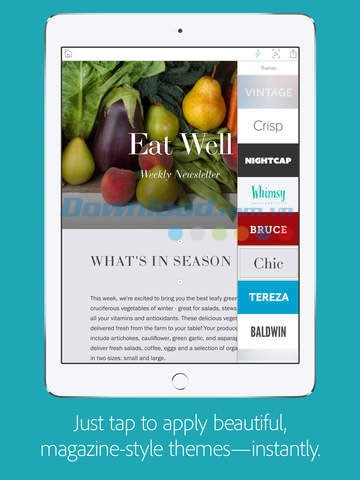
Theme là một phương pháp nhanh chóng và đẹp mắt để thiết kế hình thức cho câu chuyện Slate. Theme là sự kết hợp của nhiều loại bố cục, phông chữ Typekit, màu sắc và hiệu ứng chuyển động. Bạn có thể tìm thấy theme phù hợp nhất với nhu cầu của mình.
Mỗi theme đều có kiểu thiết kế độc đáo để làm nổi bật hình ảnh và nội dung. Chỉ cần nhấn vào theme bạn muốn để áp dụng ngay lập tức vào toàn bộ câu chuyện.
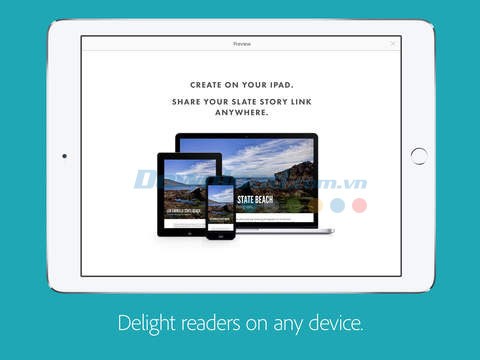
Có nhiều cách đơn giản để chia sẻ Slate đến bất cứ đâu bạn muốn. Nhấn vào mũi tên chỉ lên ở góc trên cùng bên phải màn hình để xuất bản và đăng. Đây là một dạng liên kết để gửi qua Email, tin nhắn văn bản hoặc nhúng vào blog hoặc trang web. Bạn cũng có thể chia sẻ trên Facebook, Twitter để bạn bè cùng xem.
Mục tiêu của Adobe Slate là giúp người dùng truyền tải thông điệp đến những người họ muốn chia sẻ thông tin, có thể là một cá nhân hoặc hàng triệu người. Câu chuyện của bạn sẽ được hiển thị đẹp mắt trên mọi nền tảng.
Trước khi chia sẻ câu chuyện Slate, bạn có tùy chọn đặt liên kết ở chế độ riêng tư (Private) hoặc công khai (Public). Liên kết riêng tư chỉ cho phép người dùng có liên kết xem được. Nội dung này sẽ không được tìm thấy thông qua các công cụ tìm kiếm.
Ngược lại, liên kết công khai sẽ xuất hiện trong feed khám phá hoặc hiển thị trên trang web Adobe Slate để mọi người cùng thưởng thức.
Để xuất bản và quản lý những câu chuyện Slate của bạn, cũng như liên kết dịch vụ Adobe Slate với người dùng, bạn cần đăng nhập. Bạn có thể tạo và sử dụng tài khoản Adobe ID miễn phí. Việc đăng ký tài khoản Adobe ID không yêu cầu thuê bao Creative Cloud.
Nếu Adobe Voice biến câu chuyện của bạn thành một video hiệu ứng động đẹp mắt chỉ trong vài phút, thì Adobe Slate - sản phẩm mới nhất của Adobe System, cho phép sử dụng tài liệu và biến chúng thành câu chuyện trực quan.
Trong một số trường hợp, bạn có thể cần tạo video ngắn để ghi lại giọng nói kèm theo biểu tượng hoạt hình. Hoặc bạn muốn sử dụng từ ngữ và hình ảnh để viết nên câu chuyện trực quan bằng chuyển động mượt mà và độc đáo.
Cả hai ứng dụng này đều mang đến trải nghiệm tương tự, giúp người xem tập trung vào câu chuyện thông qua yếu tố thiết kế và công nghệ. Với thao tác một chạm, theme, phông chữ và hiệu ứng chuyển động sẽ được áp dụng trực tiếp lên tác phẩm của bạn.
Để có cái nhìn tổng quan về ứng dụng Adobe Slate trên iPad, bạn có thể tham khảo video hướng dẫn sau đây.
Video này sẽ cung cấp cho người xem những thông tin cơ bản về cách thức hoạt động và các tính năng chính của Adobe Slate, giúp bạn dễ dàng tiếp cận và sử dụng ứng dụng một cách hiệu quả.
2 nhận xét
Bài viết này nhằm mục đích chia sẻ thông tin và đánh giá sản phẩm. Chúng tôi tôn trọng quyền sở hữu trí tuệ, tuyệt đối không lưu trữ tệp tin hoặc cung cấp các liên kết tải xuống trái phép. Mọi liên kết (nếu có) đều trỏ về nguồn phân phối chính thức. Vui lòng tải hoặc mua sản phẩm từ nguồn chính hãng để ủng hộ tác giả.

 iOS
iOS Doanh nghiệp

















