

Tabs for Word (trước đây có tên là Word Documents Tabs) là công cụ hỗ trợ người dùng đọc, mở, chỉnh sửa và quản lý nhiều tập tin Word trong cùng một cửa sổ giao diện dạng tab.
Phần mềm này bổ sung một thanh tab trực quan vào giao diện Microsoft Word, cho phép hiển thị toàn bộ các tài liệu đang mở một cách rõ ràng.
Nhờ ứng dụng này, người dùng có thể dễ dàng duyệt, chỉnh sửa và quản lý các tài liệu khác nhau trong một không gian làm việc thống nhất.
Việc chuyển đổi giữa các tài liệu trở nên nhanh chóng và thuận tiện hơn bao giờ hết, giúp giảm thiểu tình trạng quá tải trên thanh tác vụ của hệ thống.
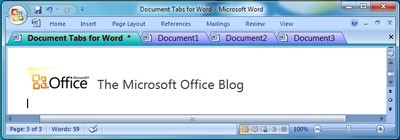
Ứng dụng cung cấp một loạt các tính năng hữu ích, bao gồm:
Điểm mới: Khi bạn nhấp đúp chuột vào khoảng trống trên thanh tab, một tài liệu mới sẽ được tạo ra, sẵn sàng cho việc chỉnh sửa.
Đóng tài liệu: Để đóng một tài liệu đang mở, bạn chỉ cần nhấp đúp chuột vào tab tương ứng.
Chuyển đổi tài liệu: Việc chuyển đổi giữa các tài liệu khác nhau trở nên dễ dàng, chỉ cần một cú nhấp chuột vào tab mà bạn mong muốn.
Sắp xếp lại thứ tự tab: Bạn có thể tùy chỉnh thứ tự các tab trên thanh tab bằng cách sử dụng chức năng kéo và thả một cách thuận tiện.
Sử dụng tổ hợp phím `Win + Q` để ẩn hoặc hiển thị thanh tab một cách nhanh chóng.
Để chuyển đổi giữa các tab đang mở, bạn có thể nhấn `Ctrl + Tab`. Thao tác này giúp tiết kiệm thời gian đáng kể.
Việc lựa chọn một tab cụ thể có thể được thực hiện dễ dàng bằng cách nhấn `Alt + N`.
Chức năng `Open` được sử dụng để lưu trữ các tập tin đang được làm việc trong các cửa sổ được hiển thị dưới dạng tab, tương tự như cách thức hoạt động của tính năng `Open` trong bộ ứng dụng Microsoft Office.
Lựa chọn `Open in New Window` cho phép người dùng mở tài liệu hoặc bảng tính hiện tại trong một cửa sổ trình duyệt hoàn toàn mới.
Ngoài ra, tính năng `Open Folder` cung cấp khả năng truy cập và mở thư mục chứa tài liệu đang được mở, giúp quản lý và tìm kiếm các tập tin liên quan một cách thuận tiện.
Chức năng `Close` được sử dụng để đóng một tập tin đang mở trong giao diện đa thẻ, tương tự như thao tác `Close` quen thuộc trong các ứng dụng văn phòng như Microsoft Office.
Lựa chọn `Close All` sẽ tiến hành đóng toàn bộ các tập tin đang được mở trong các thẻ hiện tại. Một hộp thoại xác nhận sẽ được hiển thị để đảm bảo người dùng không vô tình đóng nhầm.
Ngoài ra, `Close Other` cho phép đóng tất cả các tập tin khác đang mở, ngoại trừ tập tin hiện tại đang được làm việc trên trong cửa sổ tab.
Việc đổi tên một tập tin không đòi hỏi thao tác mở hộp thoại `Lưu dưới dạng` (Save As). Thay vào đó, chỉ cần chọn `Đổi tên` (Rename) và nhập tên mới mong muốn, tên của tài liệu sẽ được cập nhật ngay lập tức.
Tuy nhiên, nếu bạn có nhu cầu lưu trữ các tập tin vào một thư mục khác so với vị trí hiện tại, việc sử dụng chức năng `Lưu dưới dạng` (Save As) vẫn là cần thiết.
Chức năng `Save` được sử dụng để ghi lại những thay đổi được thực hiện trên các tập tin đang mở trong các cửa sổ làm việc, tương tự như cách thức hoạt động của tính năng `Save` trong bộ ứng dụng Microsoft Office.
Lệnh `Save All` cho phép người dùng đồng thời lưu tất cả các tập tin đang mở trong tất cả các cửa sổ tab.
Việc theo dõi các tập tin đã được chỉnh sửa và đã được lưu trữ trở nên dễ dàng hơn. Cụ thể, đối với các tài liệu Word hoặc bảng tính, một dấu sao (*) sẽ được hiển thị bên cạnh tên tập tin để báo hiệu những thay đổi chưa được lưu.
Chức năng khóa tài liệu được tích hợp để đảm bảo an toàn thông tin.
Người dùng có thể linh hoạt ẩn hoặc hiển thị tài liệu theo nhu cầu sử dụng.
Giao diện Tab Appearance cho phép tùy biến, mang đến trải nghiệm cá nhân hóa.
1 nhận xét
Bài viết này nhằm mục đích chia sẻ thông tin và đánh giá sản phẩm. Chúng tôi tôn trọng quyền sở hữu trí tuệ, tuyệt đối không lưu trữ tệp tin hoặc cung cấp các liên kết tải xuống trái phép. Mọi liên kết (nếu có) đều trỏ về nguồn phân phối chính thức. Vui lòng tải hoặc mua sản phẩm từ nguồn chính hãng để ủng hộ tác giả.


 Windows
 Ứng dụng văn phòng
 Phần mềm soạn thảo
















