
Những tiện ích mà CD này cung cấp cho việc khôi phục và sửa chữa máy tính là vô cùng hữu ích. Tuy nhiên, việc sử dụng CD này không phải lúc nào cũng khả thi, ví dụ như khi cứu hộ, sao lưu hoặc phân vùng các máy netbook, máy tính không có ổ đĩa quang, hoặc thậm chí khi bạn không có đĩa cứu hộ.
Một lựa chọn thay thế là sử dụng USB, nhưng trong trường hợp không có USB, đây cũng là một vấn đề khó giải quyết. Thêm vào đó, việc tạo USB Hiren's Boot có thể không thành công với một số người dùng.
Xuất phát từ những hạn chế trên, cùng với tầm quan trọng không thể phủ nhận của CD Hiren's Boot, tôi đã phát triển một số chương trình cứu hộ tích hợp trên ổ cứng. Mục đích là để hỗ trợ những trường hợp cần khôi phục và sửa chữa hệ thống máy tính mà không có điều kiện sử dụng CD Hiren's Boot hoặc USB Hiren's Boot.
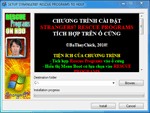
Hôm nay, tôi xin giới thiệu đến các bạn một sản phẩm mới: `Rescue Programs On HDD` - một chương trình cứu hộ ngay trên ổ cứng, chứa các ứng dụng quan trọng được trích xuất từ các phiên bản CD Hiren's Boot mới nhất.

Sau khi cài đặt thành công, bạn có thể sử dụng chương trình bằng cách khởi động lại máy tính. Khi hệ điều hành Windows khởi động, bạn sẽ thấy một menu lựa chọn mới, cho phép bạn chọn chạy Windows hoặc chương trình cứu hộ.

Sử dụng các phím mũi tên trên bàn phím để chọn dòng thứ hai (chương trình cứu hộ), sau đó nhấn Enter để chạy. Chương trình sẽ Load file và vào Menu chính sau vài giây.


Như bạn thấy trên hình minh họa, chương trình cứu hộ bao gồm các tiện ích cần thiết và quen thuộc với kỹ thuật viên IT và người dùng Windows ở Việt Nam. Sự hiện diện của Acronis Disk Director Suite, Acronis True Image, Norton Ghost, Partition Magic Pro,... chắc chắn sẽ làm hài lòng bạn.

Chương trình rất nhẹ, chỉ chưa đầy 20MB, so với bộ CD Hiren's Boot khoảng 200MB. Đặc biệt, một số ứng dụng trong CD Hiren's Boot ít khi được sử dụng hoặc đã bị loại bỏ trong các phiên bản mới. Ngoài ra, việc tích hợp ngay trên ổ cứng cho phép bạn dễ dàng sao chép vào USB dung lượng thấp để mang đi cài đặt và cứu hộ ở bất cứ đâu, trên bất kỳ hệ thống Windows nào từ Windows XP trở lên, mà không cần mang theo đĩa hoặc lo lắng về việc không có ổ quang.
Chương trình có giao diện tương tự CD Hiren's Boot, nên rất dễ sử dụng đối với những ai đã quen thuộc với CD này.


Để cài đặt và sử dụng chương trình thành công, hãy làm theo các bước sau:
Sau khi tải xuống, bạn sẽ có file Stranger87_Rescue_Program_On_HDD.zip. Giải nén để có:
Với hệ thống sử dụng Windows Vista trở lên, hãy tắt tính năng Account User Controller và khởi động lại máy trước khi cài đặt.
Chạy file Setup_Rescue_Program_On_HDD.exe để cài đặt lên phân vùng được Active. Click vào chữ Browse tại cửa sổ cài đặt, chọn đến phân vùng đó (Mặc định là phân vùng C). Với Windows Vista trở lên, click chuột phải vào file và chọn Run as administrator trước khi chọn phân vùng.
Sau khi cài đặt thành công, khởi động lại máy để sử dụng chương trình từ menu boot của Windows.
Để gỡ bỏ chương trình, chọn file Remove tương ứng với hệ điều hành: RemoveforW7.exe cho Windows Vista trở lên, RemoveforXP.exe cho Windows XP.
Click phải vào Computer (Windows Vista/7) hoặc My Computer (Windows XP), chọn Manage. Trong cửa sổ Computer Management, click vào Disk Management.
Cửa sổ bên phải sẽ hiển thị thuộc tính của các phân vùng. Quan sát để tìm phân vùng được ghi là Active. Nếu không thấy, click phải vào phân vùng trong Disk Management, chọn Change Drive Letter and Paths, sau đó click Add và OK.
Quay lại Computer (hoặc My Computer), bạn sẽ thấy phân vùng mới xuất hiện.
9 nhận xét


 Windows
 Phần mềm Hệ thống
 Tiện ích máy tính
















