
StorageCrypt là một công cụ mạnh mẽ, có thể thực hiện mã hóa ổ cứng thứ hai hoặc các thiết bị lưu trữ di động, ví dụ như ổ đĩa 1TB, chỉ trong một khoảng thời gian ngắn, thường là vài chục giây.
Phần mềm này tương thích với nhiều chuẩn ổ đĩa khác nhau, bao gồm cả thẻ nhớ và ổ USB, cụ thể là FAT 12, FAT 16, FAT 32, exFAT và NTFS.
Việc mã hóa dữ liệu bằng StorageCrypt giúp bảo vệ thông tin cá nhân và nhạy cảm khỏi truy cập trái phép.
Lưu ý quan trọng: Để sử dụng đầy đủ các tính năng của chương trình, bạn cần đăng nhập bằng tài khoản quản trị viên (admin).
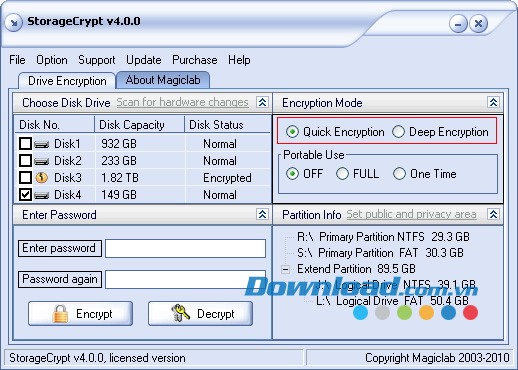
Khi kết nối ổ đĩa di động với máy tính, giao diện của StorageCrypt sẽ tự động hiển thị các thông tin liên quan đến ổ đĩa, bao gồm cả dung lượng, trong khu vực Choose Disk Drive. Người dùng cần chọn ổ đĩa muốn bảo vệ bằng cách đánh dấu vào đó, sau đó nhập mật khẩu mã hóa vào cả hai ô Enter password và Password again. Tiếp theo, lựa chọn chế độ mã hóa phù hợp tại mục Encryption Mode, có thể là Quick Encryption (tốc độ nhanh) hoặc Deep Encryption (bảo mật cao). Cuối cùng, nhấn Encrypt để bắt đầu quá trình.
Trong quá trình thử nghiệm với ổ cứng di động có dung lượng 320GB, thời gian cần thiết để mã hóa ở chế độ Quick Encryption của StorageCrypt là khoảng 18 giây. Trong khi đó, chế độ Deep Encryption mất khoảng 44 giây để hoàn tất!
Sau khi quá trình mã hóa kết thúc, ổ đĩa sẽ không còn hiển thị trong Windows Explorer. Để truy cập dữ liệu, bạn cần mở chương trình StorageCrypt, chọn ổ đĩa tương ứng, nhập mật khẩu giải mã vào hai ô Enter password và Password again, rồi nhấn Decrypt để mở khóa.
Tốc độ giải mã cũng rất ấn tượng, chỉ mất từ 20 đến 50 giây để hoàn thành.
Ngoài việc ẩn hoàn toàn ổ đĩa, bạn cũng có thể lựa chọn hiển thị nó trong Windows Explorer, nhưng yêu cầu nhập mật khẩu để xem nội dung. Để thực hiện điều này, hãy đánh dấu vào ô FULL trong mục Portable Use trước khi nhấn Encrypt.
Khi truy cập vào ổ đĩa đã mã hóa theo cách này, bạn sẽ chỉ thấy một thư mục duy nhất có tên SClite. Chỉ cần nhấp đúp vào file SClite.exe, nhập mật khẩu giải mã vào các ô tương ứng và nhấn Decrypt drive để mở khóa.
Sau khi hoàn thành công việc với dữ liệu, bạn có thể nhấp đúp vào file SClite.exe trong thư mục SClite và nhấn nút Encrypt drive để mã hóa lại ổ đĩa. Lưu ý rằng chương trình sẽ tự động sử dụng mật khẩu cũ mà bạn đã thiết lập trước đó.
Mục Portable Use còn cung cấp tùy chọn One Time. Cách sử dụng One Time tương tự như FULL, ổ đĩa mã hóa sẽ có thư mục SClite chứa file SClite.exe để giải mã. Tuy nhiên, sau khi giải mã, thư mục SClite sẽ bị xóa, do đó bạn không thể mã hóa lại ổ đĩa một lần nữa.
Lưu ý: Nếu ổ USB, thẻ nhớ hoặc ổ cứng gắn ngoài được chia thành nhiều phân vùng, bạn có thể chọn chỉ mã hóa một số phân vùng cụ thể. Để làm điều này, hãy nhấn vào dòng Set public and privacy area trong khung Partition Info. Một hộp thoại sẽ hiển thị tất cả các phân vùng trên ổ cứng. Bỏ chọn những phân vùng bạn không muốn mã hóa, sau đó nhấn Commit setting để lưu lại. Chỉ những phân vùng được đánh dấu Privacy mới bị mã hóa, còn các phân vùng Public sẽ không bị ảnh hưởng.
1 nhận xét
Bài viết này nhằm mục đích chia sẻ thông tin và đánh giá sản phẩm. Chúng tôi tôn trọng quyền sở hữu trí tuệ, tuyệt đối không lưu trữ tệp tin hoặc cung cấp các liên kết tải xuống trái phép. Mọi liên kết (nếu có) đều trỏ về nguồn phân phối chính thức. Vui lòng tải hoặc mua sản phẩm từ nguồn chính hãng để ủng hộ tác giả.


 Windows
 Dữ liệu - File
 Mã hóa dữ liệu
















