

Stickerclip là công cụ hỗ trợ tạo các nhãn dán độc đáo cho iMessage từ những hình ảnh bạn đã sao chép vào clipboard. Ứng dụng này cho phép bạn tự tạo các biểu tượng cảm xúc hoặc nhãn dán động mang phong cách riêng.
Bạn có thường xuyên sử dụng emoji và nhãn dán trong các cuộc trò chuyện không? Ứng dụng nhắn tin iMessage trên iPhone mặc dù cung cấp emoji, nhưng đôi khi lại trở nên đơn điệu và thiếu sự đa dạng. Chính vì vậy, việc tải và trải nghiệm Stickerclip là một lựa chọn tuyệt vời.
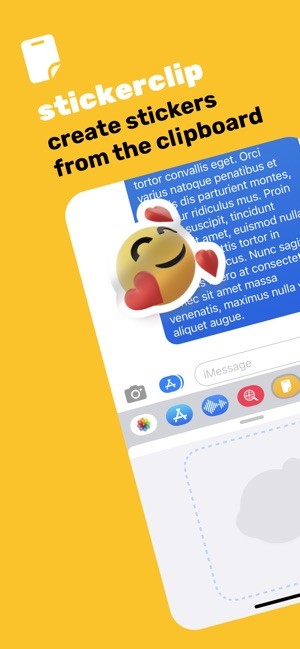

Ứng dụng mang đến một kho nhãn dán vô tận, cho phép bạn biến mọi hình ảnh – từ ảnh trên web, ảnh trong thư viện, ảnh chụp màn hình, đến ảnh từ camera – thành sticker độc đáo.
Nhờ đó, các cuộc hội thoại của bạn sẽ trở nên sống động và thú vị hơn với những nhãn dán được cá nhân hóa theo sở thích của bạn. Bạn thậm chí có thể thêm viền trắng xung quanh nhãn dán để tăng thêm tính thẩm mỹ và chuyên nghiệp.
Việc vận hành ứng dụng Stickerclip thực sự rất dễ dàng. Sau khi đã cài đặt Stickerclip trên thiết bị iPhone của bạn, biểu tượng ứng dụng sẽ được tích hợp trực tiếp vào thanh công cụ của ứng dụng nhắn tin iMessage.
1 nhận xét
Bài viết này nhằm mục đích chia sẻ thông tin và đánh giá sản phẩm. Chúng tôi tôn trọng quyền sở hữu trí tuệ, tuyệt đối không lưu trữ tệp tin hoặc cung cấp các liên kết tải xuống trái phép. Mọi liên kết (nếu có) đều trỏ về nguồn phân phối chính thức. Vui lòng tải hoặc mua sản phẩm từ nguồn chính hãng để ủng hộ tác giả.

 iOS
iOS Mạng xã hội

















