
Split MP3 là một ứng dụng tiện ích, được thiết kế để đơn giản hóa quá trình chia tách hoặc trích xuất những đoạn âm thanh yêu thích từ các tập tin âm thanh gốc. Phần mềm này giúp bạn dễ dàng tạo ra các đoạn nhạc ngắn, phù hợp với nhu cầu cá nhân.
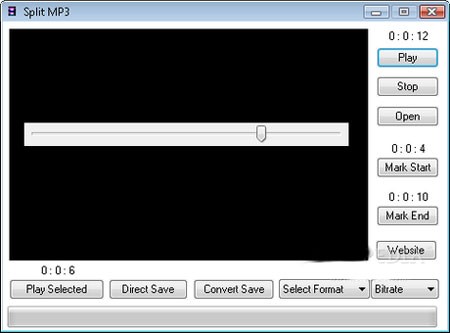
Để bắt đầu, bạn chỉ cần nhấn vào nút Open để chọn tập tin âm thanh cần xử lý. Sau đó, sử dụng nút Play để phát thử, đảm bảo bạn đã chọn đúng file mong muốn.
Khi bản nhạc đến điểm bắt đầu của đoạn cần cắt, hãy nhấn Mark Start. Tiếp theo, giữ chuột trái và kéo thanh trượt Play đến điểm kết thúc của đoạn trích, sau đó nhấn Mark End.
Nhấn Play Selected để kiểm tra lại đoạn nhạc đã chọn. Nếu chưa ưng ý, bạn có thể thực hiện lại các bước trên. Khi đã hài lòng, hãy chọn định dạng xuất file mong muốn trong khung Select format.
Khung Bitrate cho phép bạn điều chỉnh chất lượng âm thanh của file xuất ra. Mức 128 Kbps thường được xem là lựa chọn tối ưu, cân bằng giữa chất lượng và dung lượng.
Cuối cùng, nhấn nút Convert Save, đặt tên cho file mới, chọn thư mục lưu trữ và nhấn Save để hoàn tất quá trình.
Split MP3 là một chương trình nhỏ gọn, đơn giản giúp chia nhỏ hoặc trích đoạn các đoạn âm thanh trong tập tin âm thanh một cách dễ dàng.
Chương trình hỗ trợ lưu tập tin sau khi cắt với nhiều định dạng khác nhau như: MP3, WAV, AAC, WMA, FLAC, M4A hoặc AC3.
Bạn bấm nút Open để chọn tập tin âm thanh cần cắt, bấm Play để nghe thử, sau đó bấm Mark Start tại điểm bắt đầu cần cắt, giữ chuột trái kéo thanh trượt đến điểm cuối rồi bấm Mark End. Bấm Play Selected để nghe lại đoạn trích. Nếu đúng, chọn định dạng và bitrate, cuối cùng bấm Convert Save để lưu tập tin.
Bạn chọn tham số nén trong khung Bitrate, tham số thông dụng và phù hợp nhất thường là 128 Kbps.
Sau khi chọn định dạng và bitrate, bạn bấm nút Convert Save, đặt tên và chọn thư mục lưu cho tập tin, rồi bấm Save để hoàn tất.
1 nhận xét
Bài viết này nhằm mục đích chia sẻ thông tin và đánh giá sản phẩm. Chúng tôi tôn trọng quyền sở hữu trí tuệ, tuyệt đối không lưu trữ tệp tin hoặc cung cấp các liên kết tải xuống trái phép. Mọi liên kết (nếu có) đều trỏ về nguồn phân phối chính thức. Vui lòng tải hoặc mua sản phẩm từ nguồn chính hãng để ủng hộ tác giả.


 Windows
 Nghe nhạc - Cắt nhạc
 Phần mềm cắt nhạc
















