
Bạn là người dùng điện thoại Sony Ericsson? Nếu đúng như vậy, ứng dụng Sony Ericsson Themes Creator sẽ là một công cụ vô cùng hữu ích. Phần mềm này cho phép bạn cá nhân hóa chiếc điện thoại Sony của mình thông qua việc tạo theme một cách dễ dàng nhưng vẫn đảm bảo sức mạnh, góp phần thể hiện phong cách riêng cho thiết bị di động của bạn.
Chỉ với vài thao tác đơn giản bằng chuột máy tính và sự sáng tạo không ngừng, bạn hoàn toàn có thể thay đổi diện mạo điện thoại với giao diện mới, các biểu tượng được đồng bộ hóa và bảng màu đa dạng. Sony Ericsson Themes Creator giúp bạn đưa dấu ấn cá nhân vào từng theme theo chủ đề mà bạn yêu thích.
Để bắt đầu sử dụng Sony Ericsson Themes Creator, bước đầu tiên là chọn đúng model điện thoại bạn đang sở hữu. Nếu bạn chưa chắc chắn về tên thiết bị, hãy tìm kiếm thông tin trong phần About nằm trong mục Settings của điện thoại. Hoặc bạn có thể để Sony Ericsson Themes Creator hỗ trợ bằng cách sử dụng thư viện ảnh các thiết bị tương thích.
Sau khi chọn model, chương trình sẽ hiển thị toàn bộ các tùy chọn cá nhân hóa cùng với hình ảnh minh họa. Có lẽ, phần khó khăn nhất trong quá trình thiết kế theme là lựa chọn hình ảnh phù hợp. Tuy nhiên, các bước còn lại lại vô cùng đơn giản, chỉ cần vài cú nhấp chuột là bạn đã hoàn thành.

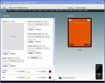
Sau khi tải và cài đặt thành công, Sony Ericsson Themes Creator sẽ yêu cầu bạn chọn loại điện thoại mà bạn muốn tạo theme. Việc chọn lại loại máy có thể thực hiện sau này thông qua menu File – Change Phone. Thời gian cần thiết để tạo theme và độ phức tạp của quá trình này phụ thuộc vào model máy bạn đang sử dụng. Giao diện của chương trình được thiết kế trực quan, thân thiện và dễ dàng thao tác.
Phía bên phải giao diện hiển thị hình ảnh điện thoại của bạn. Bên trái bao gồm các tab chức năng khác nhau:
Tab này thể hiện hình ảnh cho màn hình chờ của máy. Màn hình chờ được chia thành 3 phần riêng biệt: standby (176x176 px),standby softkey (176x26 px), và standby statusbar (176x18 px). Để tạo hình ảnh cho phần này, bạn nên bắt đầu với một tấm hình có kích thước 176x220 pixel. Sau đó, sử dụng phần mềm chỉnh sửa ảnh để cắt (crop) tấm hình thành 3 phần với kích thước tương ứng. Tiếp theo, ấn Import để nhập hình ảnh vào chương trình, tương ứng với từng phần.
Phần dưới cùng của tab cho phép bạn tùy chỉnh màu sắc của chữ viết, bao gồm Softkeys (ví dụ: Calls, More) và tên nhà cung cấp mạng di động (ví dụ: Mobifone, Vinaphone, Viettel).
Đây là màn hình tin nhắn, quản lý tập tin và các công cụ khác. Trong tab này, việc tạo hình Highlight là quan trọng nhất. Bạn cần tạo một hình ảnh trong suốt để đảm bảo tên dữ kiện hiển thị rõ ràng, không bị che khuất.
Tab này tương tự như tab Single Title, áp dụng cho màn hình chỉnh sửa danh bạ và cài đặt.
Các popup sẽ xuất hiện khi bạn chọn “tùy chọn” hoặc các thao tác tương tự.
Sau khi hoàn tất các bước chỉnh sửa, bạn ấn Preview để xem tổng quan tất cả những thay đổi đã thực hiện. Nếu bạn hài lòng với kết quả, hãy lưu theme vào máy tính và chuyển nó vào điện thoại của bạn thông qua dây cáp, Bluetooth hoặc hồng ngoại. Cuối cùng, bạn có thể thưởng thức thành quả của mình.
Để tạo một theme đẹp mắt và ấn tượng, hãy chọn một màu sắc chủ đạo cho theme của bạn. Việc phối màu là một nghệ thuật đòi hỏi sự sáng tạo và tinh tế!
7 nhận xét


 Windows
 Hỗ trợ Mobile
 Nhạc chuông, Hình nền Mobile
















