
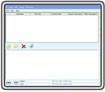
Định dạng PDF (Portable Document Format) hiện là một trong những chuẩn tài liệu được sử dụng rộng rãi nhất trên Internet. Tuy nhiên, việc trích xuất hình ảnh từ các tập tin PDF có thể gặp khó khăn. Phần mềm Some PDF Image Extract miễn phí ra đời để giải quyết vấn đề này, cho phép bạn lấy hình ảnh từ file PDF một cách nhanh chóng và đơn giản, đồng thời đảm bảo chất lượng hình ảnh được giữ nguyên.
Để bắt đầu, bạn chọn biểu tượng mở tài liệu đầu tiên trên thanh công cụ (hoặc sử dụng tổ hợp phím tắt Ctrl+O). Sau đó, điều hướng đến vị trí chứa file PDF cần xử lý và nhấn Open. Chương trình có khả năng mở nhiều file PDF cùng lúc, giúp tiết kiệm thời gian.
Ngoài ra, bạn có thể chọn toàn bộ thư mục chứa nhiều file PDF bằng cách nhấn vào biểu tượng thứ hai (hoặc sử dụng tổ hợp phím tắt Ctrl+D). Trong trường hợp cần loại bỏ file nào đó, chỉ cần đánh dấu chọn file đó và nhấn vào biểu tượng chữ X màu đỏ.
Sau khi đã chọn các file PDF cần trích xuất, hãy đánh dấu vào những tài liệu đó và nhấn nút tam giác màu đen ở góc dưới bên trái màn hình để chương trình bắt đầu quá trình chuyển đổi.
Khi quá trình hoàn tất, chương trình sẽ tự động mở thư mục chứa các file hình ảnh đã được trích xuất. Bạn chỉ cần mở thư mục này để lấy những hình ảnh cần thiết. Theo mặc định, các file hình ảnh sẽ được lưu trong thư mục chứa file PDF gốc.
Để điều chỉnh các tùy chọn cho chương trình, bạn chuyển sang cột bên phải giao diện. Tại đây, bạn có thể thực hiện các tùy chỉnh sau:
Ngoài ra, bạn cũng có thể điều chỉnh chất lượng ảnh khi xuất file ở định dạng JPEG:
Lưu ý rằng, chương trình chỉ hỗ trợ xuất ảnh ở định dạng JPEG.
Some PDF Image Extract là phần mềm miễn phí được thiết kế để trích xuất hình ảnh từ các file PDF một cách nhanh chóng và dễ dàng mà không làm giảm chất lượng ảnh.
Bạn có thể nhấn vào biểu tượng tài liệu mở đầu tiên trên thanh công cụ (hoặc nhấn Ctrl+O), sau đó chọn đường dẫn đến file PDF cần mở và nhấn Open. Phần mềm hỗ trợ mở nhiều file PDF cùng lúc.
Có, phần mềm hỗ trợ mở nhiều file PDF cùng một lúc. Bạn cũng có thể chọn cả thư mục chứa nhiều file PDF cùng lúc bằng biểu tượng thứ hai hoặc nhấn Ctrl+D.
Bạn đánh dấu vào file PDF cần xóa rồi nhấn vào biểu tượng chữ X màu đỏ để xóa file đó.
Bạn đánh dấu vào những file PDF cần trích xuất hình ảnh sau đó nhấn nút tam giác màu đen ở góc dưới bên trái để chương trình thực hiện chuyển đổi.
Theo mặc định, file ảnh trích xuất được lưu trong thư mục chứa file PDF gốc. Sau khi trích xuất xong, chương trình sẽ tự động mở thư mục chứa file ảnh đó.
Bạn có thể điều chỉnh các tùy chọn ở cột bên phải như Page Range (chọn trang cần trích xuất), Open Result (tự động mở thư mục sau khi trích xuất), Output Directory (vị trí lưu ảnh), Output mode (định dạng ảnh trích xuất) và Jpeg Quality/Jpeg Gray Scale (chất lượng ảnh cho định dạng JPEG).
Phần mềm chỉ hỗ trợ xuất ảnh định dạng JPEG.
Bạn có thể điều chỉnh chất lượng ảnh trong phần Jpeg Quality và Jpeg Gray Scale, dung lượng và chất lượng ảnh sẽ phụ thuộc vào lựa chọn này.
3 nhận xét


 Windows
 Ứng dụng văn phòng
 Tạo & Sửa PDF
















