
SnapaShot là một bộ ứng dụng chụp màn hình nhỏ gọn, được thiết kế để dễ dàng mang theo và sử dụng ngay cả khi không cần cài đặt. Với giao diện trực quan, chỉ bao gồm hai nút chức năng chính, công cụ này mang đến trải nghiệm đơn giản và hiệu quả cho người dùng.
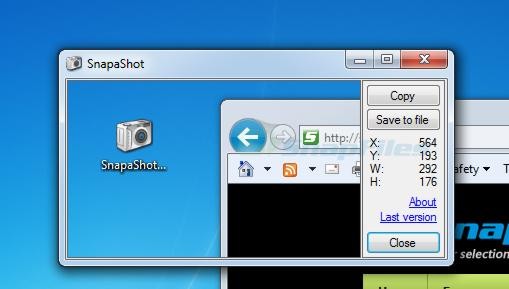
Sau khi tải về, bạn chỉ cần nhấp đúp vào file SnapaShot.exe để khởi chạy ứng dụng. Cửa sổ SnapaShot sẽ luôn hiển thị nổi trên màn hình.
Để tùy chỉnh vị trí các nút điều khiển, bạn có thể đánh dấu vào ô kiểm `at Left` để di chuyển cột nút sang phía bên trái. Sau đó, điều chỉnh kích thước khung chụp bằng cách kéo các góc của cửa sổ sao cho phù hợp với khu vực màn hình bạn muốn ghi lại.
Phiên bản SnapaShot 2.0 còn cho phép chụp ảnh từ các video đang phát trực tuyến, mở rộng khả năng sử dụng của công cụ.
SnapaShot hỗ trợ hai chế độ chụp chính:
Khi lưu ảnh, bạn có thể lựa chọn một trong các định dạng sau: bmp, jpeg, gif, tiff và png.
SnapaShot là gì? SnapaShot là bộ công cụ chụp màn hình nhỏ gọn, có thể sử dụng trực tiếp từ USB mà không cần cài đặt, với giao diện đơn giản chỉ gồm hai nút.
Làm thế nào để kích hoạt ứng dụng SnapaShot? Bạn chỉ cần nhấp đúp vào file SnapaShot.exe sau khi tải về để khởi động ứng dụng.
Cách di chuyển cột nút điều khiển sang bên trái trong SnapaShot như thế nào? Trong cửa sổ SnapaShot, hãy đánh dấu vào ô kiểm 'at Left' để chuyển cột nút sang phía bên trái màn hình.
Làm sao để điều chỉnh khung nhìn của SnapaShot? Bạn có thể di chuyển cửa sổ SnapaShot và kéo các góc để điều chỉnh khung nhìn sao cho vừa với vùng cần chụp trên màn hình.
SnapaShot 2.0 có thể chụp ảnh từ đâu? SnapaShot 2.0 có khả năng chụp ảnh từ cả các đoạn video trực tuyến.
SnapaShot hỗ trợ những chế độ chụp nào? Ứng dụng hỗ trợ hai chế độ: chụp vào clipboard (Copy) và lưu thành file (Save to file).
SnapaShot hỗ trợ những định dạng lưu ảnh nào? SnapaShot cho phép lưu ảnh ở các định dạng bmp, jpeg, gif, tiff và png.
3 nhận xét
Bài viết này nhằm mục đích chia sẻ thông tin và đánh giá sản phẩm. Chúng tôi tôn trọng quyền sở hữu trí tuệ, tuyệt đối không lưu trữ tệp tin hoặc cung cấp các liên kết tải xuống trái phép. Mọi liên kết (nếu có) đều trỏ về nguồn phân phối chính thức. Vui lòng tải hoặc mua sản phẩm từ nguồn chính hãng để ủng hộ tác giả.


 Windows
















