
Khi thực hiện phóng to ảnh, một vấn đề phổ biến thường gặp là hiện tượng ảnh bị `vỡ`, biểu hiện rõ nhất qua tình trạng răng cưa xuất hiện trên hình ảnh. Phần mềm SmillaEnlarger được thiết kế để giải quyết triệt để vấn đề này, cho phép phóng lớn ảnh lên nhiều lần mà vẫn đảm bảo chất lượng hiển thị tốt nhất.
SmillaEnlarger là một giải pháp hoàn toàn miễn phí và có mã nguồn mở. Ứng dụng này hỗ trợ người dùng nâng cấp độ phân giải của hình ảnh từ thấp lên cao, đồng thời duy trì chất lượng hình ảnh ở mức tối ưu.

SmillaEnlarger cung cấp khả năng phóng to ảnh vượt trội, giúp bạn tận dụng tối đa các hình ảnh có độ phân giải thấp.
Với giao diện thân thiện và dễ sử dụng, SmillaEnlarger là lựa chọn lý tưởng cho cả người dùng chuyên nghiệp và nghiệp dư.
Sau khi tải về, bạn chỉ cần giải nén và kích hoạt file SmillaEnlarger.exe để sử dụng ngay, không cần qua quá trình cài đặt phức tạp. Giao diện chương trình được bố trí với hai bảng chính, cùng nhiều tab chức năng khác nhau. Để mở hình ảnh cần phóng lớn, bạn có thể nhấn vào mục File trên thanh menu và chọn Open. (Hoặc đơn giản hơn, hãy nhấp vào nút Open ở góc dưới bên phải giao diện chương trình).
Khi đã chọn được hình ảnh, toàn bộ nội dung của ảnh sẽ được hiển thị ở khung bên trái. Nếu bạn muốn phóng to toàn bộ kích thước ảnh, chỉ cần điều chỉnh thanh trượt Zoom. Khung bên phải chương trình sẽ minh họa hình ảnh ở các mức độ phóng đại khác nhau, giúp bạn dễ dàng theo dõi.

Nhấn nút Review, chương trình sẽ tiến hành làm mượt các chi tiết ảnh, cho phép bạn xem trước kết quả sau khi đã phóng lớn. Nếu bạn hài lòng với kết quả, hãy nhấn nút Enlarger & Save để lưu hình ảnh đã được phóng lớn.
Theo mặc định, chương trình sẽ lưu ảnh mới vào cùng thư mục với ảnh gốc, với tên file được thêm ký tự ‘e’ ở cuối. Nếu bạn muốn lưu ảnh ở một vị trí khác, hãy bỏ chọn tùy chọn Use Source Dir, sau đó nhấn nút Change Dir và chọn thư mục mới để lưu file.

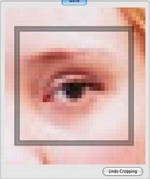
Trong trường hợp bạn chỉ muốn phóng to một chi tiết cụ thể trong ảnh, sau khi mở ảnh gốc, hãy sử dụng chuột để khoanh vùng khu vực cần phóng to trên khung bên trái. Nếu quá trình khoanh vùng gặp lỗi, bạn có thể nhấn nút Undo Cropping để thực hiện lại.

Sau khi đã khoanh vùng thành công, bạn có thể tiến hành phóng to khu vực đã chọn và lưu file theo hướng dẫn đã nêu ở trên.
Lưu ý: Trước khi lưu file, bạn nên nhấn nút View để xem trước chất lượng ảnh sau khi phóng to, nhằm đảm bảo kết quả tốt nhất.
Tóm lại, SmillaEnlarger là một công cụ đơn giản, phù hợp với những người dùng không chuyên, nhưng lại mang đến hiệu quả cao trong việc thay đổi độ phân giải hình ảnh hoặc phóng lớn các chi tiết trên ảnh.
6 nhận xét


 Windows
 Chỉnh sửa ảnh
 Phần mềm Chỉnh sửa ảnh
















