
Đôi khi, vì mục đích công việc hoặc để truyền thông quảng cáo, bạn cần gửi email đến nhiều người trong danh sách đã chuẩn bị. Bạn có thể tận dụng tính năng Cc hoặc Bcc của các dịch vụ email để thực hiện việc này. Tuy nhiên, khi số lượng người nhận email của bạn rất lớn, các dịch vụ email thông thường có thể gặp khó khăn.
Smart Serial Mail cung cấp giải pháp giúp bạn gửi email theo danh sách đã định, không giới hạn số lượng email được gửi đi, đồng thời hỗ trợ quản lý việc gửi email hàng loạt một cách dễ dàng hơn.
Ở Việt Nam, hầu hết các nhà cung cấp dịch vụ lưu trữ web (host) chỉ cho phép bạn gửi khoảng 600 email trong vòng 60 phút. Vượt quá giới hạn này, email của bạn có thể bị hệ thống đánh dấu là spam và chuyển vào thư mục rác. Các dịch vụ email khác cũng có giới hạn về số lượng email được phép gửi trong một ngày (ví dụ, Gmail giới hạn ở mức 1000 email/ngày).
Do đó, nếu bạn có ý định sử dụng công cụ này cho mục đích gửi thư rác (spam), khả năng bị chặn là rất cao.
Phần mềm SmartSerialMail cho phép bạn tự động gửi thư điện tử đến một số lượng lớn người nhận. Các email này có thể được gửi thông qua 64 kết nối đồng thời, giúp tối ưu hóa băng thông internet của bạn.
Bạn có thể nhập danh sách địa chỉ email từ các nguồn khác nhau như Microsoft Outlook, Microsoft Excel hoặc từ các file văn bản.

Trong giao diện chương trình, bạn sẽ thấy các mục được đánh số từ 1 đến 6 ở cột bên trái. Mỗi mục tương ứng với một tính năng và sẽ hiển thị các nút lệnh riêng ở phía trên, trong các tab tương ứng.
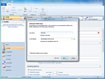
Đầu tiên, bạn cần thiết lập thông tin cá nhân và email cho phần mềm bằng cách chọn mục 1 `Profile` ở cột bên trái. Một hộp thoại sẽ xuất hiện. Trong hộp thoại này, nhập tên của bạn vào phần Your Name, địa chỉ email của bạn vào phần E-mail Address, sau đó nhấn nút Next.

Phần mềm sẽ tự động tìm kiếm máy chủ email của bạn thông qua kết nối internet. Sau khi kết nối và đăng nhập thành công, nhấn nút Next để tiếp tục.

Tiếp theo, nhập tên đăng nhập (của dịch vụ email bạn sử dụng) và nhập mật khẩu tài khoản email của bạn hai lần vào các mục tương ứng, sau đó nhấn Next.

Phần mềm sẽ tự động nhận dạng địa chỉ email bạn nhập để xác định máy chủ SMTP. Nếu bạn sử dụng dịch vụ email riêng, hãy nhập lại địa chỉ SMTP vào mục SMTP Server của hộp thoại tiếp theo. Sau đó, kiểm tra lại tất cả thông tin và nhấn nút Test Profile Settings để kiểm tra kết nối. Nếu thành công, thông báo sẽ hiển thị sau khi kiểm tra, đồng thời một email xác nhận sẽ được gửi đến địa chỉ email bạn đã khai báo.

Phần mềm sẽ tự động nhận dạng SMTP email của bạn, ví dụ: smtp.gmail.com cho Gmail, smtp.mail.yahoo.com cho Yahoo! Mail, smtp.live.com cho Windows Live Hotmail… Sau đó, nhấn Next và Close để hoàn tất đăng ký thông tin profile.
Tiếp theo, mở mục 2. Recipients. Tại đây, bạn sẽ nhập danh sách các địa chỉ email sẽ nhận. Để nhập thủ công, nhấp chuột phải vào vùng danh sách và chọn Insert. Nhập lần lượt các thông tin về email, các thông tin này có thể tùy chọn, nhưng cột Mail address là bắt buộc.
Nếu bạn đã có sẵn danh sách email, bạn có thể sử dụng các nút công cụ phía trên để nhập. Nhấn nút Import ở tab Home để hiển thị các tùy chọn nhập email. Bạn có thể chọn các định dạng như file văn bản thuần túy (txt), file CSV, file Excel, MS Access hoặc MS Outlook.
Đối với file văn bản thuần túy, thực hiện các bước đơn giản để nhập danh sách email. Đối với file Excel, sau khi chọn file, bạn cần chọn sheet và cột chứa địa chỉ email để phần mềm nhận dạng. Sau khi chọn file Excel và nhấn Next, chọn dòng đầu tiên trở đi để chương trình bắt đầu lấy địa chỉ email. Trong bước tiếp theo, chọn cột chứa địa chỉ email là Mail address rồi nhấn Next và Next.
Phần mềm sẽ tiến hành nhập danh sách email. Nếu danh sách dài, bạn có thể phải chờ một lúc. Khi hoàn tất và chuyển sang phần Content ở cột bên trái, chương trình có thể hỏi bạn có muốn lưu danh sách email hay không, hãy chọn Yes.
Tại phần 3. Content, nhập nội dung email bạn sẽ gửi hàng loạt. Phần mềm mặc định một mẫu nội dung, bạn có thể xóa bằng cách đặt con trỏ vào vùng soạn thảo, nhấn Ctrl+A và Delete để soạn thảo email riêng. Việc soạn thảo email tương tự như trong MS Word với các công cụ phía trên. Lưu ý, mục Subject là nơi bạn đặt tiêu đề email sẽ hiển thị trong hộp thư của người nhận.
Lưu nội dung email đã soạn bằng cách nhấn nút Save ở tab Home trước khi đến phần 4. Preview để xem thử email.
Đến phần 5. Send Mail, nhấn nút xác nhận tại các thông báo hiện ra để đồng ý gửi email đến các địa chỉ trong mục Recipients.
Quá trình gửi email sẽ hiển thị bên dưới. Phần mềm sẽ gửi từng email riêng biệt đến từng địa chỉ bạn chỉ định, không gửi một loạt như chức năng Cc hoặc Bcc của các dịch vụ email. Mặc dù quá trình thực hiện có thể mất thời gian, nhưng bạn sẽ tránh được sự giới hạn của các dịch vụ email khi số lượng địa chỉ trong Cc hoặc Bcc quá nhiều, và giảm nguy cơ email bị coi là spam.
6 nhận xét


 Windows
 Trình duyệt
 Quản lý Email
















