
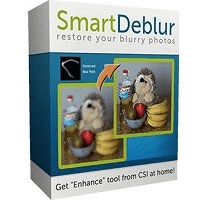
SmartDeblur là công cụ hữu ích giúp làm rõ các chi tiết ẩn chứa trong những bức ảnh bị mờ do lỗi lấy nét hoặc rung lắc máy ảnh.
Phần mềm này không thể biến một bức ảnh mờ hoàn toàn thành một tác phẩm sắc nét như mong muốn. Thay vào đó, nó tập trung vào việc cải thiện độ rõ nét, giúp người xem dễ dàng nhận diện các chi tiết bên trong hình ảnh.

Mục đích chính của SmartDeblur là khôi phục thông tin bị mất do hiện tượng mờ, mang lại trải nghiệm xem ảnh tốt hơn.
Công cụ này đặc biệt hữu ích cho những bức ảnh có giá trị kỷ niệm hoặc chứa thông tin quan trọng, nhưng lại bị ảnh hưởng bởi chất lượng hình ảnh kém.
Việc khắc phục những hình ảnh bị mờ nhòe thường gặp nhiều khó khăn khi sử dụng các phần mềm thông thường. Tuy nhiên, với Smart Deblur, chất lượng hình ảnh đã được cải thiện đáng kể.
Về cơ bản, thông tin trong ảnh được sắp xếp lại dựa trên một số quy tắc nhất định. Nếu áp dụng đúng các giả thiết và dữ liệu, việc khôi phục độ sắc nét của ảnh là hoàn toàn khả thi. Phần mềm sẽ phân tích từng pixel trên ảnh để chọn ra phương pháp phục hồi hiệu quả nhất.

Ngay cả những máy ảnh được trang bị tính năng chống rung quang học đôi khi vẫn có thể tạo ra những bức ảnh bị rung mờ. Nhờ công nghệ phân tích kiểu rung tự động, bạn có thể dễ dàng khôi phục lại các chi tiết đã mất chỉ với một cú nhấp chuột.
Những bức ảnh bị “out” nét thường rất khó để khôi phục, nhưng SmartDeblur có thể mang lại kết quả bất ngờ. Tính năng này đặc biệt hữu ích khi bạn cần đọc nội dung trên những bức ảnh chụp văn bản.
Hiệu ứng nhòe “nhân tạo” từ các phần mềm như Photoshop , GIMP … sẽ không còn là vấn đề. SmartDeblur có khả năng nhận diện và khôi phục ảnh về trạng thái ban đầu một cách dễ dàng.
Chức năng dò tự động vùng bị mờ nhòe của SmartDeblur hoạt động hiệu quả trong hầu hết các trường hợp. Tuy nhiên, đối với những bức ảnh phức tạp, vừa mờ vừa “out” nét, bạn có thể cần tinh chỉnh thêm. Với trình chỉnh sửa nâng cao, bạn có thể nâng cao chất lượng ảnh lên mức tốt nhất, ngay cả khi các công cụ khác đã tỏ ra bất lực.

Để bắt đầu, người dùng chọn ảnh cần phục hồi bằng cách nhấn vào nút Open. Sau đó, điều chỉnh thanh Radius sao cho đạt được kết quả ưng ý. Bạn cũng có thể tinh chỉnh cường độ của thuật toán bằng cách kéo thanh Correction Strength.
Các thanh Smooth và Edge Feather được sử dụng để làm mượt các vùng ảnh bị rỗ quá mức. Lưu ý rằng, thời gian xử lý có thể thay đổi tùy thuộc vào độ phân giải của ảnh. Hãy chờ cho thanh tiến trình màu xanh ở phía dưới cửa sổ hoàn tất để có được kết quả tốt nhất.
Tuy nhiên, cần lưu ý rằng SmartDeblur có thể gặp khó khăn với những ảnh bị nhòe quá nặng, chỉ có thể cải thiện một phần. Mặc dù ảnh sau khi xử lý có thể chưa đạt đến mức hoàn hảo, nhưng SmartDeblur vẫn có thể giúp bạn quan sát rõ các chi tiết hơn.
Minh Lộc
24 nhận xét


 Windows
 Chỉnh sửa ảnh
 Phần mềm Chỉnh sửa ảnh
















