
Dù sở hữu giao diện đơn giản, Smart PC Recorder 4.9 vẫn tỏ ra vô cùng mạnh mẽ khi có khả năng ghi lại mọi tín hiệu âm thanh phát ra từ máy tính. Điều này bao gồm giọng nói thu từ micro, các cuộc hội thoại qua điện thoại, nội dung các buổi họp, nhạc trực tuyến, kênh truyền hình, radio internet, và thậm chí là số hóa các băng cassette cổ điển!
Không chỉ vậy, phần mềm này còn hoạt động như một trình phát MP3 cực kỳ nhẹ nhàng, giúp bạn tận hưởng âm nhạc một cách nhanh chóng, dễ dàng và hiệu quả, đặc biệt trên các máy tính có cấu hình hạn chế. Chương trình hỗ trợ xuất bản ghi âm sang định dạng MP3 chất lượng cao, cho phép cắt bỏ những đoạn không cần thiết trong quá trình thu và gửi nhạc cho bạn bè qua email bằng trình mặc định của hệ thống. Smart PC Recorder thực sự là một thiết bị ghi âm kỹ thuật số đa năng và tiện lợi, rất phù hợp với các trợ lý văn phòng trong thời đại số.
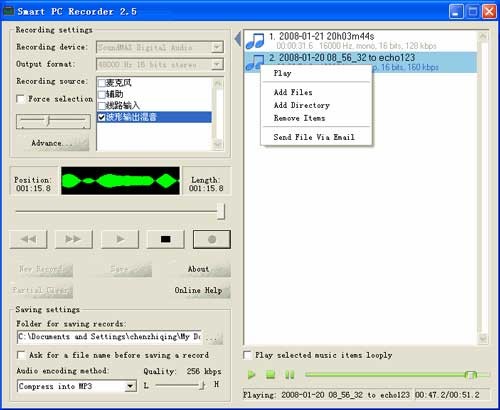
Để bắt đầu, hãy cài đặt và kích hoạt Smart PC Recorder. Sau đó, chọn thiết bị thu âm mong muốn từ danh sách hiển thị trong khu vực Recording device. Tiếp theo, lựa chọn định dạng xuất âm thanh phù hợp trong mục Output format (chất lượng cao hơn đồng nghĩa với dung lượng lớn hơn và ngược lại). Cuối cùng, đánh dấu chọn nguồn âm thanh cần thu từ hộp Recording source. Các tùy chọn bao gồm:
Tiếp đó, nhấp vào nút … bên cạnh mục Folder for saving records để chọn thư mục lưu trữ cho các tập tin âm thanh. Sau khi chọn thư mục, nhấp OK. Điều chỉnh thanh trượt Quality để tinh chỉnh chất lượng thu âm (càng gần L thì chất lượng càng thấp). Chọn một trong hai phương thức nén âm thanh từ vùng Audio encoding method: không nén (No compression) hoặc sử dụng MP3 (Compress into MP3). Nhấp vào nút Begin recording (nút tròn màu đỏ) để bắt đầu quá trình thu âm.
Để tạm dừng, chọn Stop playing/recording. Để tiếp tục, chọn Begin recording. Nhấp vào nút Begin playing để nghe lại bản thu. Chọn Home để quay về đầu hoặc End để đến cuối bản ghi. Tính năng Partial Clear cho phép xóa một phần bản thu, bắt đầu từ vị trí bạn chọn trên thanh trượt Position/Length. Để lưu bản ghi, nhấp vào nút Save.
Bên cạnh khả năng thu âm, Smart PC Recorder còn có thể được sử dụng như một trình phát MP3 với hiệu suất không kém các phần mềm chuyên dụng, nhưng lại nhanh hơn và tiêu tốn ít tài nguyên hệ thống hơn. Từ cửa sổ bên phải (nơi hiển thị thông báo The list is empty right now), nhấp chuột phải vào một khoảng trống, chọn Add Files (thêm các tập tin nhạc riêng lẻ, hỗ trợ WAV, MP3 và VEA) hoặc Add Directory (thêm toàn bộ thư mục nhạc). Chọn thư mục hoặc tập tin, nhấp OK và sử dụng các công cụ ở cuối giao diện để thưởng thức.
Các tùy chọn khác trong menu ngữ cảnh bao gồm xóa các tập tin đã chọn khỏi danh sách phát, chỉnh sửa thông tin bản nhạc (chỉ dành cho VEA) và gửi nhạc qua email.
2 nhận xét
Bài viết này nhằm mục đích chia sẻ thông tin và đánh giá sản phẩm. Chúng tôi tôn trọng quyền sở hữu trí tuệ, tuyệt đối không lưu trữ tệp tin hoặc cung cấp các liên kết tải xuống trái phép. Mọi liên kết (nếu có) đều trỏ về nguồn phân phối chính thức. Vui lòng tải hoặc mua sản phẩm từ nguồn chính hãng để ủng hộ tác giả.


 Windows
















