

Word Password Recovery được xem là công cụ tối ưu nhất để lấy lại quyền truy cập vào các tài liệu Word bị khóa. Phần mềm này tích hợp hai tính năng quan trọng: `Password to Open` và `Password to Edit`, hỗ trợ người dùng mở và chỉnh sửa tài liệu một cách thuận tiện.
Chương trình cung cấp hai chức năng chính, bao gồm giải mã tài liệu Word và khôi phục mật khẩu đã bị quên. Nhờ giao diện trực quan, việc cài đặt và vận hành công cụ này trở nên đơn giản, ngay cả với những người dùng không chuyên.
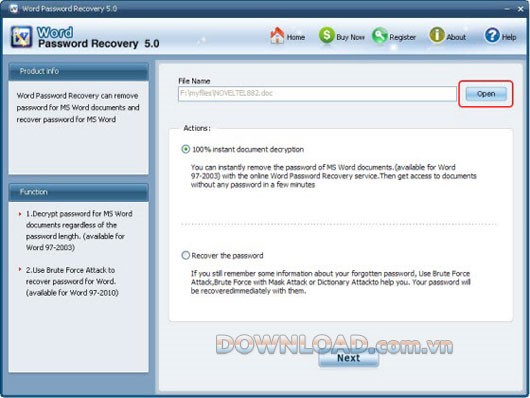
Với Word Password Recovery, bạn có thể nhanh chóng vượt qua rào cản bảo mật và tiếp tục công việc với các tập tin Word quan trọng.
Công cụ này cho phép giải mã tài liệu với tốc độ cực nhanh, thường chỉ mất vài phút để hoàn tất quá trình.
Khả năng loại bỏ mật khẩu trực tiếp, bao gồm cả những mật khẩu có độ phức tạp cao, được tích hợp sẵn.
Người dùng có thể dễ dàng xóa mật khẩu của các tệp Word trực tuyến mà không cần cài đặt phần mềm.
Thông tin cá nhân của bạn sẽ được bảo vệ tuyệt đối trong suốt quá trình giải mã và xử lý.
Phần mềm tương thích với nhiều phiên bản MS Word, bao gồm 97, 2000, XP và 2003, hỗ trợ định dạng tệp *.doc.
Công cụ cho phép khôi phục mật khẩu ngay cả khi không có kết nối Internet, đảm bảo tính tiện lợi tối đa cho người dùng.
Phần mềm có khả năng khôi phục đa dạng các loại mật khẩu khác nhau, đáp ứng nhiều nhu cầu sử dụng.
Tính năng khôi phục mật khẩu theo nhóm được tích hợp, giúp tiết kiệm thời gian và công sức cho quản trị viên.
Quá trình tìm kiếm mật khẩu sẽ được tự động lưu lại, cho phép người dùng tiếp tục từ điểm dừng hoặc sau khi gặp sự cố.
Công cụ tương thích với nhiều phiên bản của Microsoft Word, bao gồm MS Word 97, 2000, XP, 2003, 2007 và 2010, hỗ trợ các định dạng tệp *.doc và *.docx.
Bước 1: Nhấn vào đây để tải xuống tài liệu Word.
Bước 2: Chọn tùy chọn ``Unlock`` và nhấn nút ``.
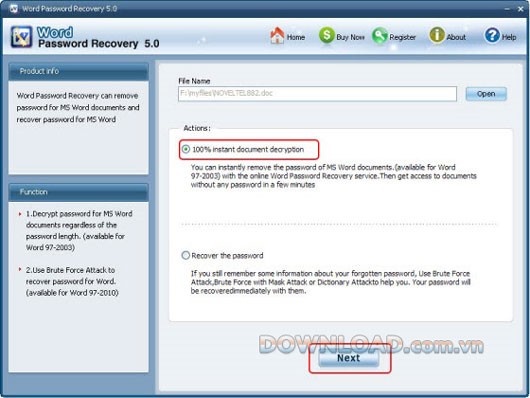
Bước 3: Nhấn vào ``Remove Password`` để tiến hành gỡ bỏ mật khẩu của file Word.
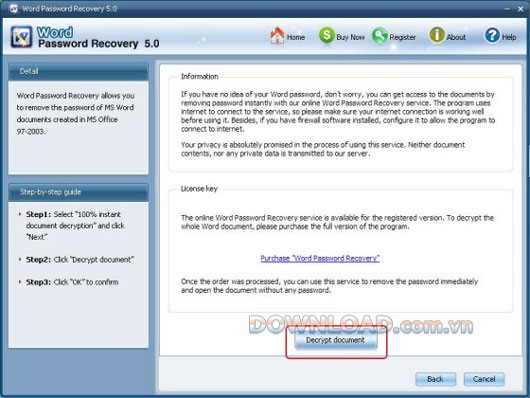
Bước 4: Quá trình xóa mật khẩu file Word đã hoàn tất. Bản sao đã được giải mã (*_Fixed.doc) sẽ tự động được lưu trong thư mục gốc chứa file ban đầu.
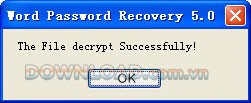

Bạn cũng có thể chọn ``Stop Decoding`` để dừng quá trình giải mã hoặc ``Perform other operations`` để thực hiện các thao tác khác.
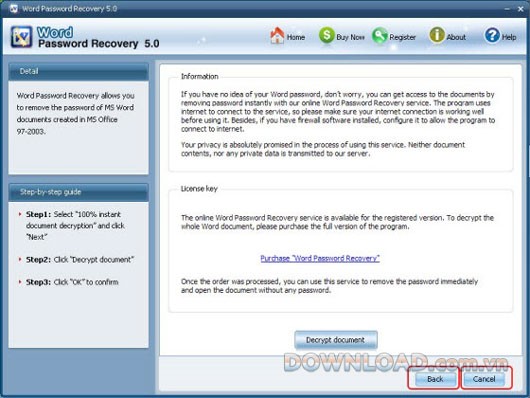
Lưu ý: Phần mềm Word Password Remover cần kết nối Internet để hoạt động. Do đó, hãy đảm bảo rằng kết nối mạng của bạn ổn định trước khi sử dụng. Nếu bạn đang sử dụng phần mềm tường lửa (Firewall), vui lòng cấu hình để chương trình có thể truy cập Internet.
Bước 1: Nhấn vào `` để tải tập tin Word lên chương trình.
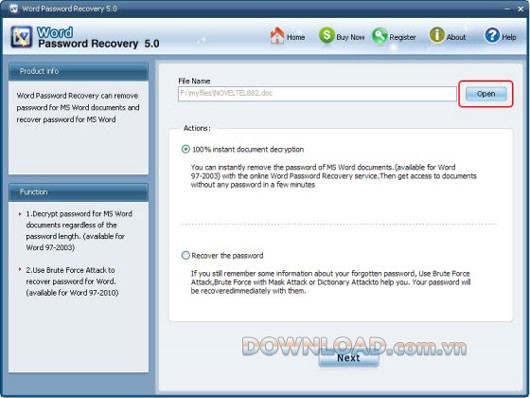
Bước 2: Lựa chọn `` và sau đó nhấn ``.
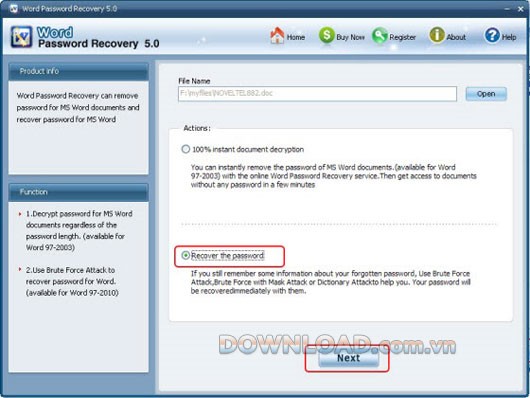
Bước 3: Chọn phương pháp phù hợp và nhấn ``.
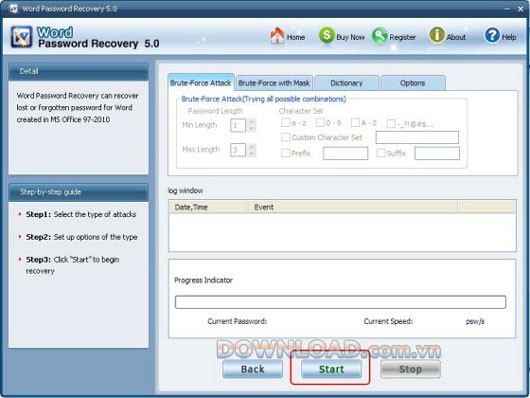
Người dùng cũng có thể chọn `` để dừng quá trình hoặc `` để thực hiện các thao tác khác.
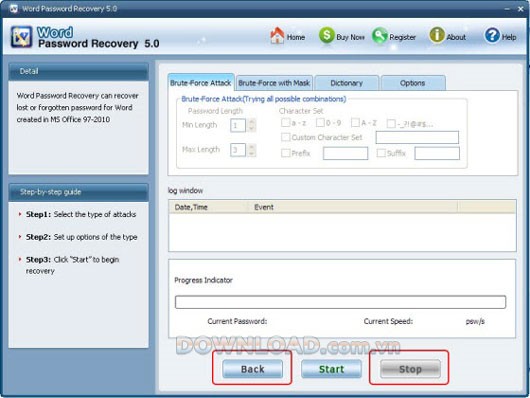
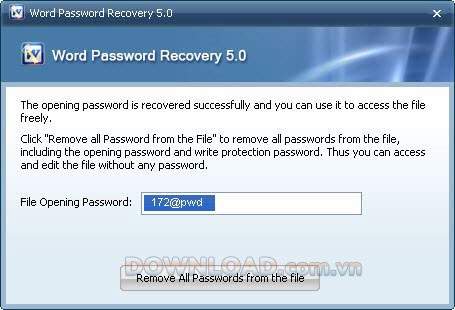
Bước 4: Sau khi nhấn ``, chương trình sẽ bắt đầu quá trình khôi phục mật khẩu Word. Khi mật khẩu được tìm thấy, nó sẽ được hiển thị trong hộp thoại File Opening Password Box.
Hãy sử dụng mật khẩu vừa tìm được để mở file Word và truy cập nội dung bên trong.
1 nhận xét
Bài viết này nhằm mục đích chia sẻ thông tin và đánh giá sản phẩm. Chúng tôi tôn trọng quyền sở hữu trí tuệ, tuyệt đối không lưu trữ tệp tin hoặc cung cấp các liên kết tải xuống trái phép. Mọi liên kết (nếu có) đều trỏ về nguồn phân phối chính thức. Vui lòng tải hoặc mua sản phẩm từ nguồn chính hãng để ủng hộ tác giả.


 Windows
 Bảo mật
















