
SQL Password Recovery là giải pháp tối ưu để khôi phục mật khẩu của MS SQL Server một cách nhanh chóng và hiệu quả, đồng thời đảm bảo an toàn dữ liệu.
Công cụ này cho phép bạn thiết lập lại mật khẩu đã mất hoặc quên cho các tài khoản người dùng (user) và quản trị viên (admin) liên kết với các tệp master.mdf được bảo vệ bằng mật khẩu trên MS SQL Server phiên bản 2008, 2005 và 2000.
Với SQL Password Recovery, việc truy cập lại hệ thống cơ sở dữ liệu của bạn trở nên dễ dàng hơn bao giờ hết, giúp giảm thiểu tối đa thời gian gián đoạn và tổn thất dữ liệu.
Công cụ này được thiết kế để đơn giản hóa quy trình khôi phục mật khẩu, ngay cả đối với những người dùng không có nhiều kinh nghiệm về quản trị cơ sở dữ liệu.
Công cụ này đảm bảo khả năng khôi phục mật khẩu cho cả tài khoản người dùng (user) và quản trị viên (administrator) trên các phiên bản Microsoft SQL Server 2000, 2005 và 2008 một cách hoàn toàn chính xác.
Việc cài đặt Microsoft SQL Server là không bắt buộc. Yêu cầu duy nhất là bạn cần có tệp master.mdf.
Quá trình khôi phục mật khẩu MS Server được thực hiện mà không gây ra bất kỳ tác động tiêu cực nào đến tệp dữ liệu .mdf, các bản sao lưu SQL Server hiện có, hoặc các tệp hệ thống quan trọng khác.
Công cụ tương thích với mật khẩu được thiết lập bằng mọi ngôn ngữ và bảng mã khác nhau.
Phần mềm hỗ trợ đa dạng các phiên bản của Microsoft SQL Service.
Giao diện người dùng được thiết kế trực quan, dễ sử dụng và thân thiện với người dùng.
Bước 1: Tải xuống phần mềm SQL Password Recovery và tiến hành cài đặt trên máy tính của bạn.
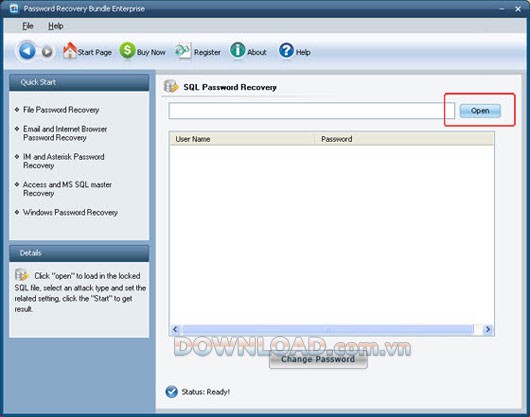
Sau khi cài đặt xong, mở chương trình và nhấn vào nút `` để tải file master .mdf.
Một cửa sổ sẽ hiện ra, cho phép bạn chọn file cần thiết. Hãy chọn file tương ứng và nhấn ``.
Bước 2: Tìm đến tài khoản mà bạn đã quên mật khẩu và chọn nó.
Tiếp theo, nhấn vào nút `Change Password` để bắt đầu quá trình thay đổi mật khẩu.
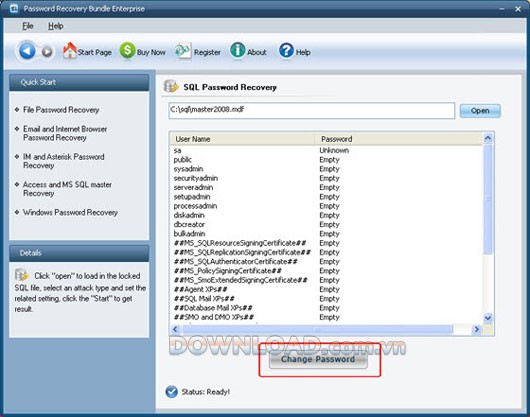
Chương trình sẽ liệt kê tất cả các username có trong hệ thống.
Trạng thái mật khẩu sẽ hiển thị là unknown hoặc empty, cho biết bạn đang tìm cách khôi phục mật khẩu đã mất.
Trường hợp mật khẩu hiển thị empty, điều này có nghĩa là bạn có thể đăng nhập vào hệ thống mà không cần mật khẩu.
Bước 3: Nhập mật khẩu mới mà bạn mong muốn sử dụng.
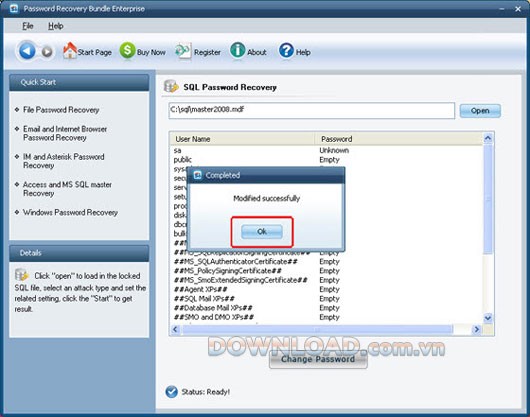
Cuối cùng, nhấn `` để xác nhận và hoàn tất việc thay đổi mật khẩu.
1 nhận xét
Bài viết này nhằm mục đích chia sẻ thông tin và đánh giá sản phẩm. Chúng tôi tôn trọng quyền sở hữu trí tuệ, tuyệt đối không lưu trữ tệp tin hoặc cung cấp các liên kết tải xuống trái phép. Mọi liên kết (nếu có) đều trỏ về nguồn phân phối chính thức. Vui lòng tải hoặc mua sản phẩm từ nguồn chính hãng để ủng hộ tác giả.


 Windows
 Bảo mật
















