

Internet Explorer Password Recovery là công cụ được thiết kế để khôi phục đầy đủ các loại mật khẩu đã được lưu trữ trong trình duyệt Internet Explorer. Các loại mật khẩu này bao gồm mật khẩu FTP, email, hotmail, mật khẩu diễn đàn, google, yahoo, cùng với dữ liệu AutoComplete.
Phần mềm này có khả năng tự động quét và tìm kiếm toàn bộ danh sách mật khẩu đã từng được lưu trong Internet Explorer, ngay cả khi các tập tin lịch sử duyệt web đã bị xóa.
Ngoài ra, chương trình còn cung cấp tính năng xóa mật khẩu Content Advisor và tương thích hoàn toàn với các phiên bản Internet Explorer 6, 7 và 8.
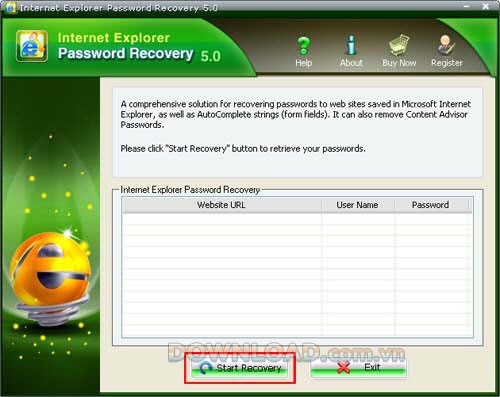
Phần mềm tương thích và hỗ trợ đa dạng các phiên bản trình duyệt Internet Explorer, từ phiên bản 3 đến phiên bản 8.
Công cụ giúp người dùng dễ dàng khôi phục toàn bộ các mật khẩu đã được Internet Explorer lưu trữ, bao gồm cả mật khẩu cho các tài khoản FTP, email, hotmail, diễn đàn trực tuyến,…
Khả năng phục hồi mật khẩu vẫn được duy trì ngay cả khi lịch sử duyệt web của Internet Explorer đã bị xóa bỏ.
Phần mềm cung cấp chức năng xóa mật khẩu Content Advisor, giúp người dùng kiểm soát nội dung truy cập.
Công cụ hỗ trợ khôi phục tất cả các loại mật khẩu đã lưu trong trình duyệt.
Giao diện của phần mềm được thiết kế đơn giản, trực quan, giúp người dùng dễ dàng thao tác và sử dụng.
Người dùng sẽ được cập nhật các phiên bản mới nhất của phần mềm một cách miễn phí.
Để đảm bảo hệ thống vận hành ổn định, cấu hình tối thiểu cần đáp ứng các tiêu chí sau:
Bộ xử lý trung tâm (CPU) cần đạt mức Pentium II 300 MHz trở lên để xử lý các tác vụ một cách hiệu quả.
Hệ điều hành tương thích bao gồm Windows 2000, Windows NT, Windows XP, Windows 2003 và Windows Vista.
Dung lượng bộ nhớ RAM tối thiểu là 64 MB, đảm bảo khả năng đa nhiệm và tốc độ xử lý dữ liệu.
Việc đáp ứng các yêu cầu này sẽ góp phần nâng cao hiệu suất và độ tin cậy của hệ thống.
Bước 1: Để truy cập danh sách các mật khẩu đã được Internet Explorer lưu lại, bạn hãy nhấn tổ hợp phím `Ctrl + Shift + Delete` và chọn mục `Xóa dữ liệu duyệt web`.
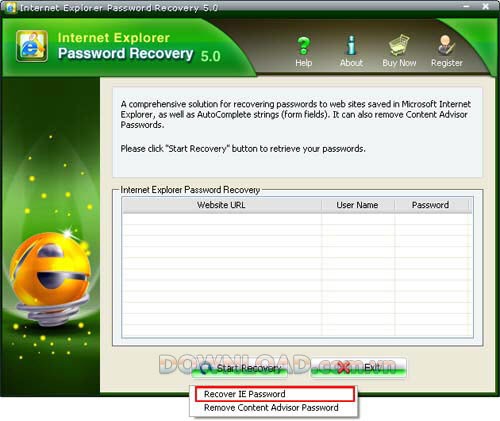
Bước 2: Một cửa sổ sẽ xuất hiện, hiển thị các thông tin chi tiết về mật khẩu đã lưu.
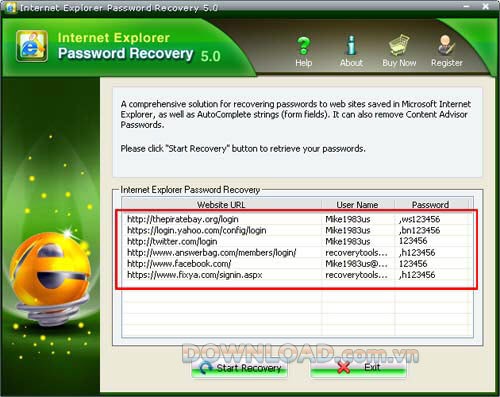
Các cột thông tin sẽ được trình bày rõ ràng trong cửa sổ này, giúp bạn dễ dàng tìm kiếm và quản lý mật khẩu của mình.
Việc khôi phục mật khẩu theo cách này giúp bạn tiết kiệm thời gian và công sức so với việc phải nhập lại mật khẩu mỗi lần đăng nhập.
Bước 1: Quá trình gỡ mật khẩu Content Advisor bắt đầu bằng việc nhấn vào biểu tượng tương ứng và lựa chọn tùy chọn phù hợp.
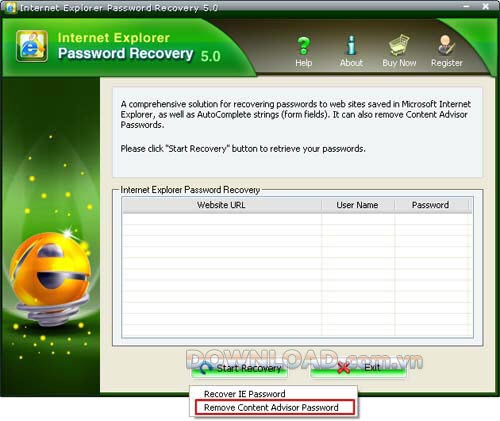
Thao tác này sẽ mở ra giao diện cho phép bạn tiến hành xóa mật khẩu đã thiết lập trước đó.
Bước 2: Sau khi thực hiện các bước cần thiết, mật khẩu Content Advisor sẽ được xóa thành công.
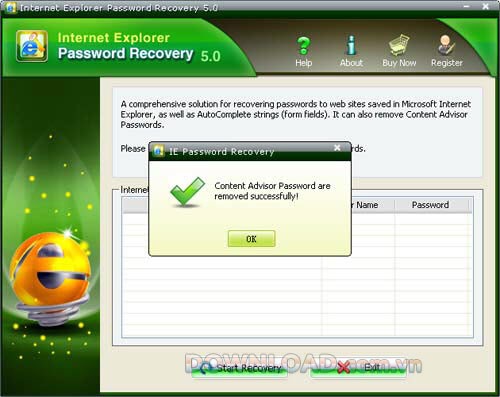
Việc này giúp bạn truy cập internet mà không bị giới hạn bởi các cài đặt bảo vệ nội dung.
1 nhận xét
Bài viết này nhằm mục đích chia sẻ thông tin và đánh giá sản phẩm. Chúng tôi tôn trọng quyền sở hữu trí tuệ, tuyệt đối không lưu trữ tệp tin hoặc cung cấp các liên kết tải xuống trái phép. Mọi liên kết (nếu có) đều trỏ về nguồn phân phối chính thức. Vui lòng tải hoặc mua sản phẩm từ nguồn chính hãng để ủng hộ tác giả.


 Windows
 Bảo mật
















