
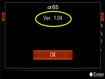
Phiên bản cập nhật firmware 1.04 dành cho máy ảnh SLT-A65 mang đến khả năng tương thích tốt hơn với hai ống kính mới, đồng thời nâng cấp một số chức năng hiện có.
Việc nâng cấp firmware này giúp đảm bảo máy ảnh SLT-A65 của bạn hoạt động tối ưu và tận dụng được các tính năng mới nhất.
Để biết thêm thông tin chi tiết về bản cập nhật và hướng dẫn cài đặt, vui lòng tham khảo nguồn chính thức của Sony.

Quá trình nâng cấp firmware mang đến khả năng tương thích mở rộng với các ống kính, cụ thể là:
Bên cạnh việc hỗ trợ thêm ống kính, bản cập nhật còn tập trung vào việc tối ưu hóa trải nghiệm người dùng.
Thời gian phản hồi của máy ảnh đã được cải thiện đáng kể, giúp chụp ảnh nhanh chóng và chính xác hơn.
Chất lượng hình ảnh cũng được nâng cao, mang lại những bức ảnh sắc nét và sống động hơn.
Cuối cùng, các cải tiến về khả năng sử dụng giúp thao tác với máy ảnh trở nên trực quan và dễ dàng hơn bao giờ hết.
- Bước 1: Khôi phục máy ảnh về trạng thái cài đặt gốc.
1. Trên máy ảnh, chọn Menu --> Setup --> Initialize.
2. Chọn tùy chọn Reset Default.
3. Xác nhận bằng cách chọn OK.

4. Quá trình này sẽ mất khoảng hơn 10 giây để hoàn tất.
5. Ngắt kết nối tất cả nguồn điện (pin hoặc AC Adaptor) khỏi máy ảnh.
6. Kết nối lại các nguồn điện (pin hoặc AC Adaptor) vào máy ảnh.
- Bước 2: Tải xuống bản cập nhật firmware mới nhất.
1. Đảm bảo bạn đang đăng nhập với quyền quản trị viên.
2. Đọc kỹ các điều khoản sử dụng của nhà sản xuất ở cuối trang, đánh dấu vào ô đồng ý và nhấn nút Download.
3. File Update_SLTA65V104.exe sẽ bắt đầu được tải về máy tính.
4. Lưu file này vào màn hình desktop hoặc một thư mục dễ tìm trên máy tính.
- Bước 3: Tiến hành cập nhật Firmware cho máy ảnh.
1. Đóng tất cả các ứng dụng đang chạy trên máy tính.
2. Kích đúp vào file Update_SLTA65V104.exe để khởi động quá trình cập nhật Firmware.
3. Thực hiện theo hướng dẫn, chọn Menu --> Setup --> USB Connection trên máy ảnh và kiểm tra xem chế độ Mass Storage đã được chọn chưa.
Nếu đang chọn chế độ khác, hãy chuyển sang Mass Storage.

4. Nếu có thẻ nhớ trong máy ảnh, hãy tháo nó ra.
5. Kết nối máy ảnh với máy tính bằng cáp USB.
6. Chờ cho đến khi biểu tượng `Safely Remove Hardware” xuất hiện trên khay hệ thống ở góc dưới bên phải màn hình.
7. Sau khi xác nhận, nhấn Next trên cửa sổ Firmware Updater. Khi đó, hình 1 sẽ hiển thị trên cửa sổ Firmware Updater, và hình 2 sẽ xuất hiện trên màn hình LCD của máy ảnh.
+ Khi nhấn Next, nếu bạn không thấy gì trên màn hình LCD, hãy nhấn nút FINDER/LCD (B. Hình 2.1).
+ Nếu hình 2 không xuất hiện, hãy ngắt kết nối cáp USB và thực hiện quy trình “Recovery procedure”.


8. Sau khi xác nhận các màn hình trên hình 1 và 2, nhấn Next. Phiên bản hiện tại và phiên bản sau khi cập nhật sẽ được hiển thị ở góc dưới bên trái màn hình (Hình 3).
9. Nếu phiên bản hiện tại là Ver.1.02 hoặc Ver.1.03, hãy nhấn nút Next.
10. Nếu màn hình trên hình 4 xuất hiện, điều đó có nghĩa là cập nhật không cần thiết. Ngắt kết nối USB và nhấn Finish. Tắt máy ảnh, tháo pin hoặc AC Adapter, lắp lại và bật máy ảnh.
Hình 3: Yêu cầu cập nhật

Hình 4: Cập nhật là không cần thiết.

11. Kích vào biểu tượng `Safely Remove Hardware` trên khay hệ thống để ngắt kết nối USB theo hướng dẫn trên hình 5.

12. Nhấn vào [Multi-Select] để thực hiện các thiết lập của máy.

13. Kích Next trên cửa sổ Firmware Update (Hình 5).
14. Sau khi cài đặt, kết nối lại máy ảnh sẽ xuất hiện trên màn hình như trong hình 6.
15. Kích vào Run để bắt đầu cập nhật. Một thanh tiến trình sẽ hiển thị trong quá trình cập nhật (khoảng 5 phút).

16. Khi cập nhật hoàn tất, màn hình trong hình 7 sẽ xuất hiện. Kích Finish và ngắt kết nối cáp USB.

17. Tắt máy ảnh, tháo pin hoặc AC Adapter, lắp lại và bật máy ảnh.
- Bước 4: Kiểm tra phiên bản Firmware của máy ảnh.
1. Chọn Menu --> Setup --> Version trên máy ảnh.
2. Phiên bản Firmware sẽ được hiển thị như hình minh họa.

1 nhận xét


 Windows
 Drivers - Firmware
 Firmware
















