

Slideshow Maker là ứng dụng tạo video ảnh hàng đầu, được thiết kế dành riêng cho các thiết bị Android. Ứng dụng này cho phép bạn nhanh chóng lựa chọn hình ảnh và tạo ra những slideshow video ấn tượng.
Mặc dù được xây dựng với mục tiêu dễ sử dụng, Slideshow Maker vẫn sở hữu sức mạnh đáng kể và cung cấp nhiều tùy chọn cá nhân hóa, giúp bạn tạo nên những slideshow độc đáo, mang đậm phong cách riêng.
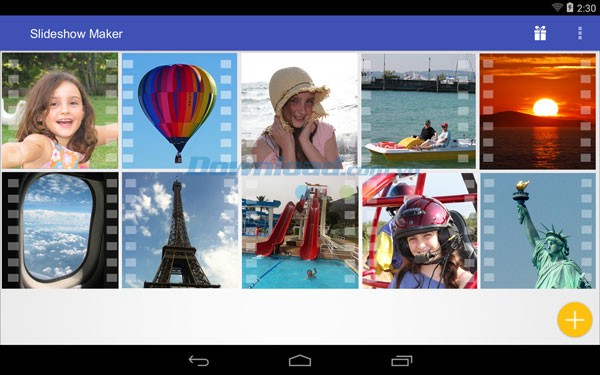
Ứng dụng cho phép bạn thêm không giới hạn ảnh từ thư viện, chụp trực tiếp bằng camera, hoặc tải từ các nguồn trực tuyến.
Bạn có thể lựa chọn phát video ngay lập tức sau khi tạo.
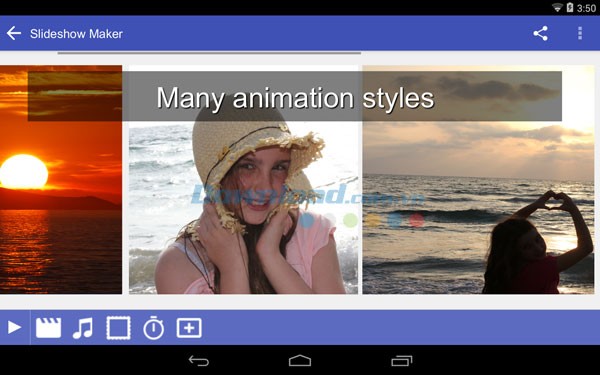
Slideshow Maker cung cấp đa dạng các kiểu trình chiếu video cùng hiệu ứng khung hình động.
Kho sticker phong phú với hơn 100 lựa chọn, đồng thời hỗ trợ tải thêm từ internet.
Người dùng có thể tùy chọn nhạc nền từ thư viện có sẵn hoặc sử dụng nhạc riêng.
Chèn chữ vào video với hơn 55 font chữ khác nhau, tạo điểm nhấn độc đáo.
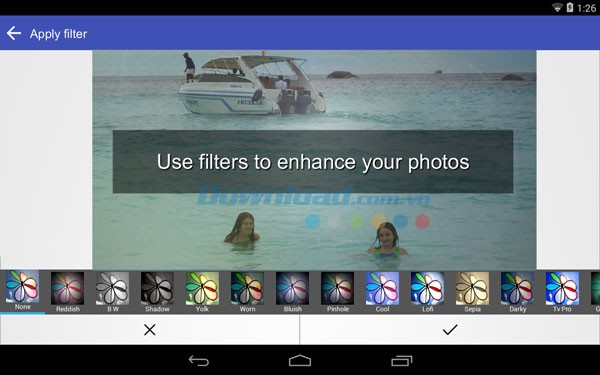
Bộ lọc ảnh tích hợp giúp nâng cao chất lượng hình ảnh, mang đến kết quả chỉnh sửa ưng ý.
Giao diện ứng dụng được thiết kế trực quan, dễ sử dụng, phù hợp với mọi đối tượng người dùng.
Chia sẻ dễ dàng những video đã tạo với bạn bè và người thân thông qua các tính năng chia sẻ tích hợp.
Khả năng chỉnh sửa video ngay cả sau khi đã lưu lại, giúp bạn hoàn thiện tác phẩm một cách linh hoạt.
Lưu ý: Ứng dụng Slideshow Maker cho Android hoàn toàn miễn phí để tải và sử dụng. Tuy nhiên, ứng dụng có tích hợp quảng cáo hỗ trợ và các giao dịch mua trong ứng dụng bằng tiền thật. Bạn có thể vô hiệu hóa tính năng mua hàng trong phần cài đặt của thiết bị.
Sau khi hoàn tất việc tải và mở ứng dụng, người dùng nhấn vào nút tròn màu vàng nằm ở góc dưới bên phải màn hình để bắt đầu chọn ảnh. Bạn có thể lựa chọn ảnh từ thư viện hiện có bằng cách chạm vào biểu tượng hình ảnh nhỏ ở góc trên cùng bên phải, hoặc chụp ảnh mới trực tiếp bằng cách chọn biểu tượng máy ảnh.
Slideshow Maker phiên bản Android còn cho phép người dùng tải ảnh từ Facebook hoặc tìm kiếm ảnh theo các từ khóa cụ thể. Sau khi đã lựa chọn và chạm vào những bức ảnh ưng ý, hãy chọn dấu √ để bắt đầu quá trình tạo video.
Slideshow của bạn sẽ hiển thị từng ảnh một, chạm vào ảnh bạn muốn chỉnh sửa. Chọn biểu tượng trái tim để thêm các nhãn dán (sticker) với hơn 100 mẫu dán ngộ nghĩnh, hoặc nhấn vào dấu + để tải thêm các gói sticker miễn phí theo nhiều chủ đề khác nhau: lễ hội, động vật, biểu cảm, phương tiện giao thông, v.v.
Chọn biểu tượng chữ A để chèn văn bản, ứng dụng cung cấp nhiều lựa chọn về phông chữ, màu sắc và kiểu chữ. Để điều chỉnh kích thước và xoay chữ cũng như các sticker, bạn có thể sử dụng thao tác hai ngón tay. Nâng cao chất lượng ảnh bằng cách sử dụng các bộ lọc đa dạng, chỉ cần chạm vào biểu tượng Filter, bao gồm: Reddish, BW, Shadow, Yolk, Worn, Bluish, Pinhole, Cool, Lofi, Sepia, Darky, TV pro, v.v. Sử dụng Patch để dán ảnh lên một ảnh khác.
Chọn các hiệu ứng trình chiếu ảnh yêu thích từ danh sách các hiệu ứng được hiển thị phía dưới màn hình. Bạn cũng có thể thêm nhạc nền vào video bằng cách sử dụng các bản nhạc có sẵn trong ứng dụng hoặc nhập nhạc từ thiết bị của mình.
Nhấn vào biểu tượng đồng hồ để điều chỉnh tốc độ hiển thị ảnh và đồng bộ hóa nhạc với hình ảnh theo sở thích cá nhân. Ngoài ra, tính năng chèn khung hình giúp bạn trang trí video một cách độc đáo với nhiều chủ đề khác nhau: ánh sáng, bãi biển, Halloween, lễ hội, ban đêm, v.v.
Khi đã tạo được một slideshow ưng ý, bạn có thể lưu video vào thiết bị hoặc chia sẻ với bạn bè qua các mạng xã hội như Facebook, Twitter, v.v.
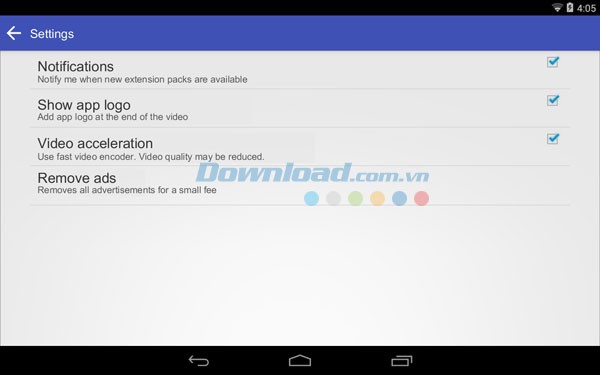
Mặc dù ứng dụng hoàn toàn miễn phí, nó vẫn có quảng cáo để hỗ trợ phát triển. Nếu bạn muốn trải nghiệm không bị gián đoạn bởi quảng cáo, hãy nhấn vào biểu tượng ba chấm ở góc phải màn hình trên thanh menu, sau đó chọn Settings >> Remove ads.
Quá trình cài đặt các file APK cho hệ điều hành Android từ trang Download.com.vn đòi hỏi bạn phải cấu hình thiết bị để cho phép cài đặt ứng dụng từ các nguồn không thuộc Google Play Store.
Để thực hiện việc này, bạn cần truy cập vào ứng dụng Cài đặt trên thiết bị của mình.
Tiếp theo, tìm và chọn mục Bảo mật.
Trong phần Quản lý thiết bị, hãy tìm đến tùy chọn Không rõ nguồn gốc và kích hoạt nó. (Biểu tượng thường là một dấu tích trong ô vuông).
Video dưới đây cung cấp cái nhìn tổng quan về Slideshow Maker, cùng với hướng dẫn chi tiết về cách thức vận hành và các tính năng chính của phần mềm.
1 nhận xét
Bài viết này nhằm mục đích chia sẻ thông tin và đánh giá sản phẩm. Chúng tôi tôn trọng quyền sở hữu trí tuệ, tuyệt đối không lưu trữ tệp tin hoặc cung cấp các liên kết tải xuống trái phép. Mọi liên kết (nếu có) đều trỏ về nguồn phân phối chính thức. Vui lòng tải hoặc mua sản phẩm từ nguồn chính hãng để ủng hộ tác giả.
 Android
 Chụp & Xử lý ảnh


















