
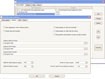
Windows Explorer (WE) là công cụ mặc định của hệ điều hành Windows, được sử dụng phổ biến để quản lý các tập tin và thư mục trong máy tính. Tuy nhiên, WE vẫn còn tồn tại một số hạn chế nhất định, khiến người dùng đôi khi cần đến các trình quản lý tập tin khác hiệu quả hơn.
Nếu bạn vẫn ưa chuộng giao diện và cách hoạt động của WE, nhưng muốn cải thiện khả năng sử dụng, Side-By-Side Explorer là một giải pháp tối ưu. Phần mềm này sẽ khắc phục những điểm yếu của WE, ví dụ như việc không thể hiển thị hai cửa sổ làm việc đồng thời một cách thuận tiện (mặc dù có thể thực hiện, nhưng thao tác khá phức tạp).
Sau khi hoàn tất quá trình cài đặt, bạn nên khởi động lại máy tính để đảm bảo chương trình hoạt động ổn định. Khi chương trình chạy, biểu tượng của nó sẽ xuất hiện trên khay hệ thống.
Để mở Windows Explorer với Side-By-Side Explorer, bạn có thể thực hiện theo các cách sau:

Khi cửa sổ WE được mở, bạn sẽ thấy thêm biểu tượng của Side-By-Side Explorer xuất hiện bên cạnh trên khay hệ thống. Biểu tượng này cung cấp các chức năng điều khiển cửa sổ WE:
Bên cạnh các chức năng điều khiển cơ bản, Side-By-Side Explorer còn cung cấp nhiều tính năng và thiết lập hữu ích khác:
Để nhanh chóng mở WE và truy cập vào các thư mục thường dùng, bạn chỉ cần nhấp chuột phải vào biểu tượng của chương trình trên khay hệ thống và chọn thư mục mong muốn.
Để tạo danh sách các thư mục thường dùng, bạn chọn Options (từ menu chuột phải) và chuyển sang tab Folders. Tại đây, bạn sẽ thấy danh sách các thư mục mặc định. Bạn có thể bỏ chọn những thư mục không cần thiết bằng cách chọn chúng và nhấp vào nút Delete.
Để thêm một thư mục mới, bạn nhấp vào nút Add và chọn thư mục cần sử dụng. Chương trình sẽ hỏi bạn có muốn thêm thư mục khác cho cửa sổ WE thứ hai (nếu đang mở hai cửa sổ cùng lúc). Chọn Yes để thêm thư mục khác, hoặc No để bỏ qua.
Bạn có thể chỉnh sửa danh sách các thư mục đã tạo bằng cách nhấp vào nút Modify. Sử dụng các nút mũi tên lên và xuống để thay đổi thứ tự hiển thị của chúng.
Trong tab Settings, bạn có thể tùy chỉnh các thiết lập sau:
2 nhận xét


 Windows
 Dữ liệu - File
 Nén - Giải nén
















