

Không có gì tuyệt vời hơn việc tự tay thiết kế lại không gian vườn nhà khi bạn có thời gian rảnh rỗi. Tuy nhiên, bạn không nhất thiết phải là một kiến trúc sư chuyên nghiệp để có thể hiện thực hóa những ý tưởng độc đáo của mình. Nếu bạn đang tìm kiếm một công cụ hỗ trợ, Showoff Home Visualizer chính là giải pháp hoàn hảo.
Phần mềm này cho phép bạn thỏa sức trồng các loại cây cảnh và thậm chí xây dựng những ngôi nhà gỗ nhỏ xinh xắn trong khu vườn của mình mà không hề tốn kém.
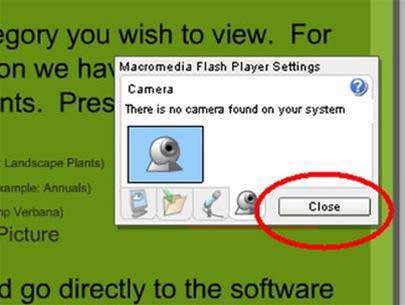
Khi khởi động chương trình, nó sẽ tự động kiểm tra xem có camera nào được kết nối với máy tính hay không. Nếu hệ thống không tìm thấy camera, một hộp thoại cảnh báo sẽ xuất hiện. Bạn chỉ cần nhấn nút “Close” để đóng hộp thoại này và tiếp tục.
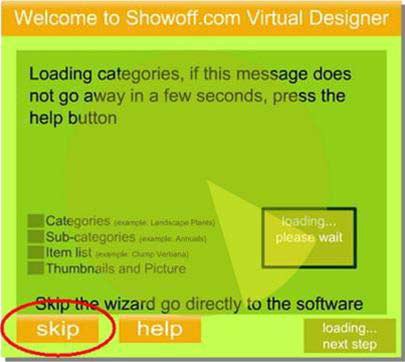
Thay vì chờ đợi chương trình tải xuống toàn bộ danh mục cây cảnh, bạn nên nhấp vào nút “Skip” để nhanh chóng truy cập vào giao diện chính với các chức năng cần thiết.
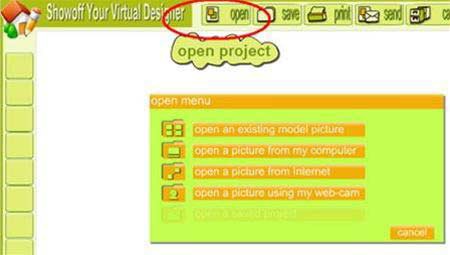
Để bắt đầu, bạn cần tạo một “dự án” mới bằng cách nhấn nút “Open”. Menu này cung cấp nhiều tùy chọn khởi tạo dự án, bao gồm sử dụng hình ảnh có sẵn, hình ảnh tự chụp, hình ảnh tải từ Internet hoặc hình ảnh trực tiếp từ webcam. Tuy nhiên, nếu bạn không có webcam, việc chọn một hình ảnh có sẵn là lựa chọn tối ưu nhất.
Sau khi đã có hình ảnh khu vườn, hãy nhấp vào nút “Images” ở góc phải màn hình và chọn mục “categories”.
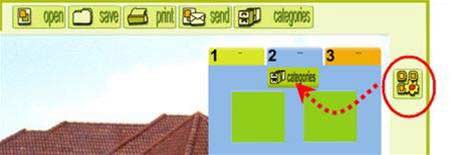
Các loài cây cảnh và vật trang trí được phân loại thành nhiều nhóm lớn, sau đó được chia nhỏ theo hình dạng, chủng loại và mục đích sử dụng. Bạn có thể lựa chọn theo các cấp độ phân loại từ cao xuống thấp.
Khi bạn chọn một nhóm con cụ thể, hình ảnh và kiểu dáng của các loại cây sẽ được hiển thị dưới dạng danh sách. Bạn có thể sử dụng các nút mũi tên để duyệt qua danh sách và nhấp vào hình ảnh loại cây bạn muốn chọn. Hình ảnh phóng to của loại cây đó sẽ được hiển thị ở trung tâm màn hình.
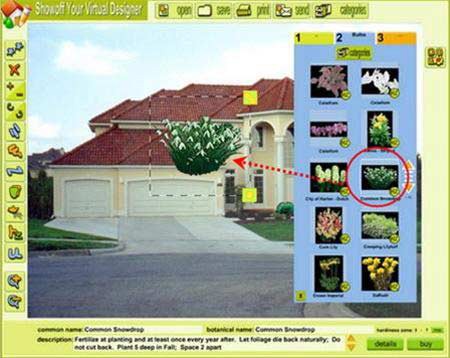
Kích thước phóng to ban đầu có thể không phù hợp với tỷ lệ chung của ngôi nhà. Hãy sử dụng các nút “resize” và “rotate” ở hai góc ảnh để điều chỉnh kích thước và xoay hình ảnh cho phù hợp. Thanh công cụ ở cạnh trái màn hình sẽ hiển thị, cho phép bạn tinh chỉnh mọi thứ để đảm bảo hình ảnh được đặt đúng tỷ lệ và góc độ.
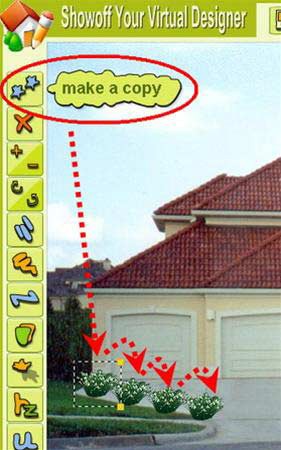
Sau khi đã có hình ảnh cây với kích thước phù hợp, hãy đặt nó vào vị trí mong muốn trong phối cảnh khu vườn. Nếu bạn muốn đặt nhiều cây có cùng kích thước ở các vị trí khác nhau, hãy sử dụng nút “make a copy” và kéo thả chúng đến các vị trí mới.
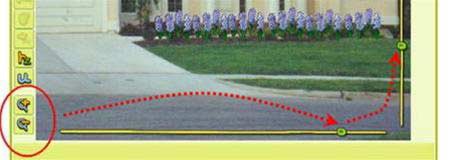
Sau khi hoàn tất việc trang trí, hãy sử dụng nút “Zoom In” để phóng lớn các khu vực đã đặt cây và kiểm tra chi tiết xem chúng có hài hòa với tổng thể khu vườn hay không. Nút “Zoom out” sẽ trả lại hình ảnh về kích thước ban đầu.
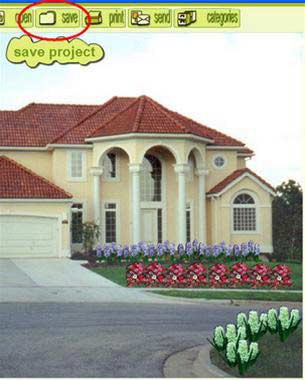
Để tránh mất thời gian thiết kế lại từ đầu, hãy nhớ nhấn nút “Save” để lưu lại các thay đổi của bạn. Lưu ý rằng nếu bạn chọn mở một dự án đã có, việc lưu sẽ ghi đè lên dự án hiện tại.
Cuối cùng, một tính năng không thể thiếu trong chương trình là khả năng in ấn. Bạn chỉ cần nhấp vào nút “Print”, nhập tên tiêu đề và nhấn nút “Print” một lần nữa.
13 nhận xét
Bài viết này nhằm mục đích chia sẻ thông tin và đánh giá sản phẩm. Chúng tôi tôn trọng quyền sở hữu trí tuệ, tuyệt đối không lưu trữ tệp tin hoặc cung cấp các liên kết tải xuống trái phép. Mọi liên kết (nếu có) đều trỏ về nguồn phân phối chính thức. Vui lòng tải hoặc mua sản phẩm từ nguồn chính hãng để ủng hộ tác giả.


 Windows
 Thiết kế đồ họa
 Đồ họa 3D, 2D
















