
Logo
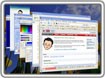
Shock Aero 3D 0.97: Công cụ chuyển đổi tác vụ trực quan

Shock Aero 3D 0.97: Công cụ chuyển đổi tác vụ trực quan

Nhà phát hànhShock
Yêu cầuWindows 2K/XP/2003/Vista
Dung lượng1,5 MB
Lượt tải19
Giới Thiệu Chi Tiết

Chuyển đổi giữa các cửa sổ ứng dụng trong Windows

Trong hệ điều hành Windows, việc chuyển đổi nhanh chóng giữa các cửa sổ của các chương trình đang mở là một thao tác thường gặp. Tổ hợp phím Alt+Tab là công cụ mặc định để thực hiện việc này. Bạn chỉ cần giữ phím Alt và liên tục nhấn phím Tab (hoặc kết hợp với phím Shift) để duyệt qua các biểu tượng cửa sổ cho đến khi chọn được ứng dụng mong muốn.

Tuy nhiên, đối với các phiên bản Windows cũ hơn Vista, phím tắt Alt+Tab chỉ hiển thị biểu tượng và tiêu đề của chương trình, thay vì toàn bộ giao diện 3D trực quan.

Shock Aero 3D – Giải pháp cho máy tính cấu hình yếu

Nếu máy tính của bạn không đáp ứng được yêu cầu cấu hình để chạy mượt mà Windows Vista, đừng lo lắng! Vẫn có một giải pháp miễn phí giúp bạn trải nghiệm khả năng chuyển đổi tác vụ trực quan tương tự. Đó chính là chương trình Shock Aero 3D.

Hướng dẫn cài đặt Shock Aero 3D

Sau khi tải xuống, bạn sẽ có tập tin Setup_ShockAero3D.exe. Chạy tập tin này để bắt đầu quá trình cài đặt. Quá trình cài đặt diễn ra nhanh chóng và đơn giản, bạn chỉ cần nhấn lần lượt các nút Next, I Agree, NextInstall để hoàn tất.

Sau khi cài đặt thành công, Shock Aero 3D sẽ hoạt động ẩn trong khay hệ thống. Nhấp chuột phải vào biểu tượng chương trình và chọn Option để mở cửa sổ cấu hình.

Đăng ký và kích hoạt Shock Aero 3D

Chương trình sẽ yêu cầu bạn đăng ký sử dụng. Tuy nhiên, đây là một sản phẩm hoàn toàn miễn phí. Hãy nhấp vào dòng chữ Get Serial Number from www.docs.kr.. trong hộp thoại Shock Aero 3D – Input Serial Number. Một trình duyệt web sẽ mở ra, dẫn bạn đến trang đăng ký để nhận mã số serial.

Nhập địa chỉ email của bạn vào ô Your E-Mail và nhấp vào nút Submit Query. Bạn sẽ nhận được thông báo xác nhận đăng ký thành công cùng với mã serial trong ô Serial Number. Sao chép mã serial này và dán vào ô tương ứng trong hộp thoại Shock Aero 3D – Input Serial Number. Lúc này, bạn đã có thể truy cập vào các tùy chọn cấu hình của chương trình.

Tùy chỉnh hiệu ứng và thiết lập khởi động cùng Windows

Trong hộp thoại Option, tùy chọn Screen Effect (hiệu ứng màn hình) cho phép bạn lựa chọn giữa ba kiểu hiệu ứng khác nhau: Flip, GridWave Flip. Bạn có thể tùy chỉnh các tùy chọn khác để có được hiệu ứng ưng ý nhất.

Để Shock Aero 3D luôn hoạt động, hãy đánh dấu chọn vào ô Automatically start with windows. Cuối cùng, nhấp vào nút OK để lưu các thiết lập.

Sử dụng Shock Aero 3D

Thay vì sử dụng tổ hợp phím Alt+Tab, bạn hãy sử dụng tổ hợp phím Windows+Tab để tận hưởng trải nghiệm chuyển đổi tác vụ trực quan với Shock Aero 3D.

  • Alt+Tab: Tổ hợp phím mặc định để chuyển đổi giữa các cửa sổ.
  • Shock Aero 3D: Chương trình miễn phí giúp chuyển đổi tác vụ trực quan.
  • Windows+Tab: Tổ hợp phím để sử dụng Shock Aero 3D.

Câu hỏi thường gặp

Cách chuyển đổi giữa các cửa sổ ứng dụng đang mở trong Windows là gì?
Bạn có thể sử dụng tổ hợp phím Alt+Tab. Giữ phím Alt và nhấn Tab (hoặc kết hợp với Shift) để duyệt qua các cửa sổ đang mở và chọn cửa sổ mong muốn.
Tổ hợp phím Alt+Tab hoạt động khác biệt như thế nào trên các phiên bản Windows cũ hơn Vista?
Trên các phiên bản Windows trước Vista, Alt+Tab chỉ hiển thị biểu tượng và tiêu đề của các cửa sổ ứng dụng. Điều này khác với các phiên bản sau, nơi tổ hợp phím này cho phép xem toàn bộ giao diện 3D của các cửa sổ đang mở.
Máy tính cấu hình yếu có thể trải nghiệm hiệu ứng chuyển đổi tác vụ như Windows Vista không?
Bạn có thể sử dụng Shock Aero 3D, một chương trình miễn phí, để có trải nghiệm chuyển đổi tác vụ trực quan tương tự Windows Vista ngay cả trên máy tính cấu hình thấp.
Làm thế nào để cài đặt chương trình Shock Aero 3D?
Bạn chỉ cần chạy file Setup_ShockAero3D.exe sau khi tải về để bắt đầu quá trình cài đặt. Thực hiện theo hướng dẫn trên màn hình bằng cách nhấn Next, I Agree và Install để hoàn tất việc cài đặt một cách nhanh chóng.
Làm thế nào để sử dụng và đăng ký Shock Aero 3D sau khi cài đặt?
Sau khi cài đặt, Shock Aero 3D sẽ hoạt động ở khay hệ thống. Bạn chỉ cần nhấp chuột phải vào biểu tượng, chọn 'Option' và làm theo hướng dẫn để đăng ký bằng số serial nhận được từ trang web chính thức.
Shock Aero 3D cung cấp những hiệu ứng màn hình nào?
Shock Aero 3D có ba hiệu ứng màn hình để lựa chọn trong hộp thoại Option, bao gồm: Flip, Grid và Wave Flip. Các hiệu ứng này giúp tạo điểm nhấn và sự chuyên nghiệp cho video của bạn.
Làm thế nào để Shock Aero 3D tự động khởi động cùng Windows?
Để Shock Aero 3D tự động chạy khi bật máy tính, bạn hãy mở hộp thoại Option và chọn 'Automatically start with Windows'. Việc này sẽ giúp chương trình tự động khởi động cùng hệ điều hành.
Khi sử dụng Shock Aero 3D, tổ hợp phím nào thay thế cho Alt+Tab để chuyển đổi giữa các cửa sổ?
Để chuyển đổi cửa sổ một cách trực quan trong Shock Aero 3D, bạn có thể sử dụng tổ hợp phím Windows + Tab. Tổ hợp phím này sẽ giúp bạn dễ dàng quản lý và chuyển đổi giữa các ứng dụng đang mở.
Từ khóa liên quan

Đánh giá từ người dùng

ID: Shock Aero 3D 0.97: Công cụ chuyển đổi tác vụ trực quan
5.0

11 nhận xét

5
100%
4
0%
3
0%
2
0%
1
0%

Tải xuống tập tin

Link Chính Thức (Tốc độ cao)




















