
SharpScan for iOS là ứng dụng được thiết kế để cung cấp khả năng quét văn bản nhanh chóng và chất lượng cao trên các thiết bị iPhone, iPad hoặc iPod Touch.
Hoàn toàn miễn phí trên các thiết bị iDevice, SharpScan tích hợp hoàn hảo giữa chức năng scan tài liệu và công nghệ OCR (Optical Character Recognition – Nhận diện ký tự quang học). Điều này cho phép bạn chuyển đổi nhiều văn bản thành các file PDF rõ ràng, sẵn sàng sử dụng ở bất kỳ đâu.
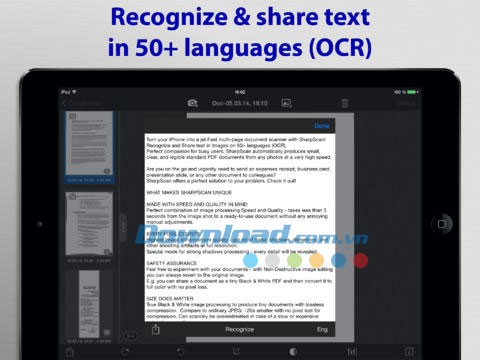
SharpScan giúp biến chiếc iPhone của bạn thành một máy scan văn bản đa trang, nhanh chóng và đảm bảo chất lượng. Ứng dụng có khả năng nhận diện và chuyển đổi ký tự từ hình ảnh thành văn bản, hỗ trợ hơn 50 ngôn ngữ khác nhau nhờ công nghệ OCR tiên tiến.
Bạn có thể chia sẻ các layer văn bản thông qua tùy chọn mua thêm trong ứng dụng.
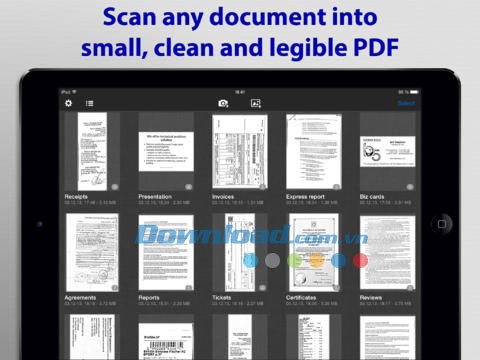
SharpScan là công cụ hỗ trợ đắc lực cho những người bận rộn, giúp tạo ra các văn bản PDF chuẩn, hợp lệ, sắc nét nhưng vẫn đảm bảo dung lượng nhỏ từ bất kỳ hình ảnh nào, với tốc độ scan cực nhanh.
Chia sẻ văn bản dưới dạng tài liệu PDF trắng đen với dung lượng tối ưu. Bạn cũng có thể dễ dàng chuyển đổi sang tông màu, thang độ xám hoặc bản gốc mà không lo ảnh hưởng đến chất lượng hình ảnh.
Khi bạn đang di chuyển hoặc cần gửi gấp các tài liệu như hóa đơn, danh thiếp, slide thuyết trình, SharpScan là lựa chọn lý tưởng để chia sẻ văn bản scan một cách nhanh chóng và tiện lợi trong mọi tình huống!
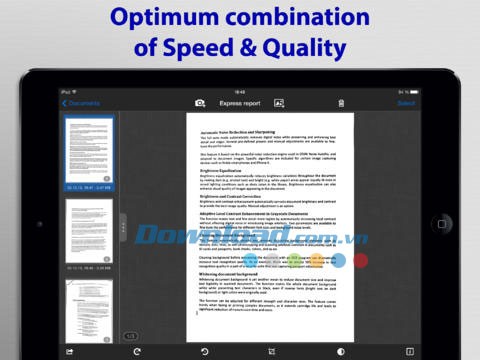
Sự kết hợp giữa tốc độ xử lý ảnh nhanh chóng và chất lượng vượt trội, SharpScan chỉ mất chưa đầy 3 giây để hoàn tất quá trình từ chụp ảnh đến tạo văn bản, loại bỏ hoàn toàn nhu cầu điều chỉnh thủ công. Toàn bộ quy trình được tự động hóa một cách thông minh.
SharpScan tự động nhận diện và cắt bỏ viền của văn bản, đồng thời điều chỉnh bố cục mà không cần bất kỳ thao tác thủ công nào từ người dùng. Tuy nhiên, ứng dụng vẫn cho phép bạn tùy chỉnh thêm để đạt được kết quả ưng ý nhất.
Quá trình xử lý ảnh trắng đen hiệu quả của SharpScan sẽ tạo ra các văn bản có dung lượng nhỏ gọn mà không cần phải nén lại. So với ảnh JPEG gốc, dung lượng giảm tới 20 lần mà vẫn giữ nguyên độ phân giải. Việc xử lý ảnh có thể thực hiện ngay cả khi kết nối mạng không ổn định.
Công nghệ chống rung tiên tiến của camera giúp tạo ra những văn bản sắc nét nhất. Bạn có thể sử dụng tính năng lấy nét đa điểm và điều chỉnh độ phơi sáng để có được những bức ảnh rõ ràng hơn.
Nội dung sẽ được xử lý màu sắc phù hợp, đảm bảo tạo ra những văn bản hoàn hảo nhất về mặt hình ảnh.
Bạn hoàn toàn có thể yên tâm xử lý văn bản với tùy chọn khôi phục lại ảnh gốc bất cứ lúc nào. Người dùng có thể chia sẻ văn bản dưới dạng tệp PDF trắng đen, hoặc chuyển đổi sang dạng ảnh màu, ảnh tông màu trầm hoặc ảnh gốc mà không lo bị giảm chất lượng.
SharpScan mang đến những bức ảnh scan có chất lượng cao, độ phân giải tối đa, không bị nhiễu, đổ bóng, biến dạng hay bất kỳ lỗi chụp ảnh nào. Chế độ xử lý đặc biệt giúp loại bỏ hoàn toàn các lỗi do đổ bóng, đảm bảo mọi chi tiết đều được hiển thị rõ ràng.
Quá trình xử lý và cải thiện chất lượng hình ảnh diễn ra hoàn toàn tự động, không đòi hỏi bất kỳ thao tác thủ công nào từ người dùng.
Tận dụng tốc độ cao và sự tiện lợi khi xử lý đồng thời nhiều văn bản, cho phép bạn scan và quản lý các tài liệu nhiều trang một cách dễ dàng, mọi lúc mọi nơi.
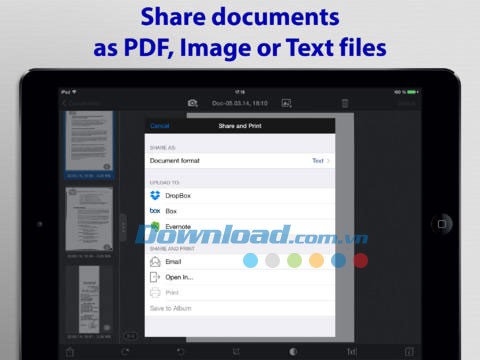
Chia sẻ văn bản dưới nhiều định dạng khác nhau như tài liệu PDF, hình ảnh hoặc tệp tin.
Trong quá trình trải nghiệm phiên bản miễn phí của SharpScan, người dùng sẽ gặp một số quảng cáo hiển thị. Đồng thời, các văn bản được quét sẽ được đánh dấu bản quyền một cách tinh tế ở phía trên.
Để đóng góp ý kiến, báo cáo các vấn đề gặp phải hoặc đề xuất những tính năng mới cho các phiên bản nâng cấp của SharpScan, quý vị vui lòng truy cập mục `Support` trên trang web chính thức của Pixelnetica.
Việc phản hồi từ người dùng là vô cùng quan trọng, giúp Pixelnetica hoàn thiện và cung cấp trải nghiệm tốt nhất với SharpScan.
Phiên bản mới được bổ sung khả năng tự động tải văn bản lên tài khoản lưu trữ đám mây Dropbox, mang đến sự tiện lợi tối đa cho người dùng.
Công nghệ nhận diện ký tự quang học (OCR) được nâng cấp, cho phép trích xuất văn bản từ hình ảnh với khả năng hỗ trợ hơn 50 ngôn ngữ khác nhau.
Danh sách các nền tảng tải lên được mở rộng, bao gồm Evernote và Box, đáp ứng nhu cầu đa dạng của người dùng.
Chức năng giảm nhiễu cho máy ảnh đã được cải thiện đáng kể, giúp nâng cao chất lượng hình ảnh chụp được.
Giao diện người dùng được thiết kế lại, mang đến trải nghiệm trực quan và thân thiện hơn.
Phần mềm hỗ trợ đa ngôn ngữ, bao gồm: tiếng Anh, tiếng Ả Rập, tiếng Pháp, tiếng Đức, tiếng Ý, tiếng Nhật Bản, tiếng Hàn Quốc, tiếng Bồ Đào Nha, tiếng Nga, tiếng Trung Quốc giản thể, tiếng Tây Ban Nha và tiếng Trung Quốc phồn thể.
Ứng dụng đã được tối ưu hóa để hoạt động hiệu quả trên thiết bị iPhone 5.
SharpScan được xây dựng một cách tỉ mỉ để giải quyết phần lớn các vấn đề thường gặp khi scan, tuy nhiên, người dùng nên tuân thủ các hướng dẫn sau đây để đạt được kết quả scan tốt nhất:
Smart Crop là một công nghệ trí tuệ nhân tạo độc quyền, có khả năng tự động xác định đường viền tài liệu và cắt bỏ phần nền một cách chính xác.
Điều này có nghĩa là, trong nhiều trường hợp, bạn không cần phải điều chỉnh đường viền tài liệu thủ công vì quy trình này đã được tự động hóa.
Nếu điều kiện ánh sáng không đạt yêu cầu, hoặc trong một số tình huống khi tài liệu hoặc phông nền có các chi tiết phức tạp, chức năng cắt thông minh có thể yêu cầu người dùng can thiệp thủ công.
Do đó, bạn cần tuân theo hướng dẫn để có được bản scan hoàn hảo, từ đó hình ảnh sẽ được xử lý tự động mà không tốn nhiều thời gian.
Người dùng nên sử dụng tùy chọn này khi chụp trong điều kiện ánh sáng yếu. Một trong số ít lỗi scan mà SharpScan không thể tự động khắc phục là lỗi mờ do rung. Lỗi này thường xảy ra khi camera bị rung trong quá trình chụp, đặc biệt là khi ánh sáng không đủ.
Vì vậy, hãy bật chức năng chống rung của camera để có bản scan chất lượng cao. Máy sẽ đợi cho đến khi độ rung giảm xuống mức chấp nhận được và chỉ chụp khi đủ điều kiện. Giữ máy ổn định bằng cách cầm chắc tay hoặc sử dụng chân máy.
Sử dụng công nghệ xử lý ảnh đen trắng để giảm kích thước ảnh xuống khoảng 20 lần so với ảnh xám hoặc ảnh màu.
Đối với tài liệu đơn giản, bạn có thể thiết lập mật khẩu mở. Trong trường hợp này, mật khẩu truy cập vẫn được yêu cầu. Mật khẩu này được tạo bằng cách kết hợp mật khẩu mở với chuỗi “js” (viết thường). Ví dụ, nếu bạn đặt mật khẩu mở là 123, thì mật khẩu truy cập sẽ là 123js.
3 nhận xét
Bài viết này nhằm mục đích chia sẻ thông tin và đánh giá sản phẩm. Chúng tôi tôn trọng quyền sở hữu trí tuệ, tuyệt đối không lưu trữ tệp tin hoặc cung cấp các liên kết tải xuống trái phép. Mọi liên kết (nếu có) đều trỏ về nguồn phân phối chính thức. Vui lòng tải hoặc mua sản phẩm từ nguồn chính hãng để ủng hộ tác giả.

 iOS
iOS Doanh nghiệp

















