
ShadowExplorer là một ứng dụng hữu ích, cho phép người dùng quản lý các bản sao lưu (Shadow Copies) do dịch vụ Volume Shadow Copy Service tạo ra trên các hệ điều hành Windows Vista và Windows 7.
Công cụ này giúp bạn dễ dàng truy cập vào kho lưu trữ shadow và các phiên bản sao lưu, ngay cả trên những hệ điều hành khác nhau.
Shadow Copy là một tính năng mạnh mẽ, có khả năng phục hồi các phiên bản trước của tệp tin, giúp bạn khắc phục tình trạng mất dữ liệu do vô tình xóa hoặc thay đổi.
Tính năng này được tích hợp sẵn trong tất cả các phiên bản Windows Vista và Windows 7. Tuy nhiên, quyền truy cập vào các bản sao lưu này bị giới hạn ở các phiên bản Ultimate, Business và Enterprise của Windows.
Chính vì sự hạn chế này, ShadowExplorer đã được phát triển để cung cấp một giải pháp toàn diện, cho phép mọi người dùng đều có thể tận dụng lợi ích của công nghệ Shadow Copy.
Công cụ cho phép người dùng xem danh sách các bản sao lưu hiện có của dữ liệu.
Việc duyệt qua các bản sao lưu được thực hiện thông qua công nghệ Shadow Copies, đảm bảo tính toàn vẹn và khả năng phục hồi.
Người dùng có thể dễ dàng tìm kiếm các phiên bản trước đây của các tập tin và thư mục, giúp khôi phục dữ liệu về trạng thái mong muốn.
Shadow Copies cung cấp một phương pháp hiệu quả để quản lý và truy cập các bản sao lưu của dữ liệu.
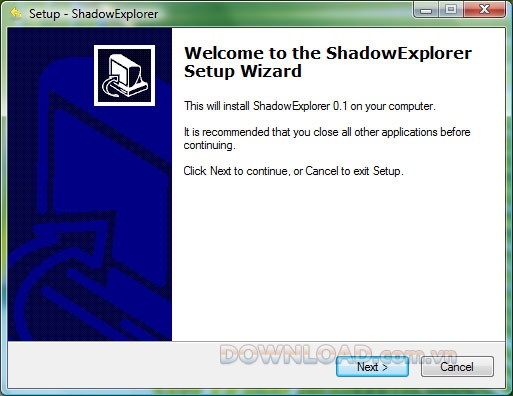
Tải xuống và khởi chạy file cài đặt chương trình.
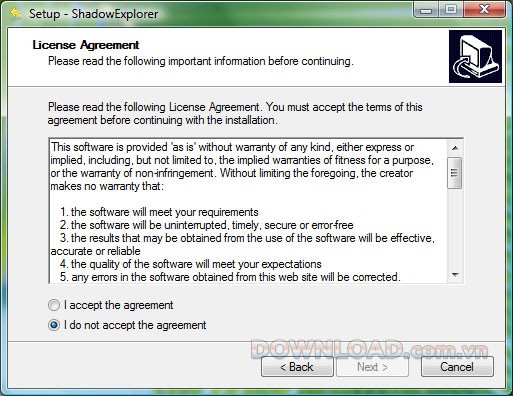
Đọc cẩn thận nội dung của “License Agreement” được hiển thị trên màn hình.
Sau đó, nhấp chọn vào “I accept the agreement” để xác nhận và tiếp tục quá trình cài đặt.
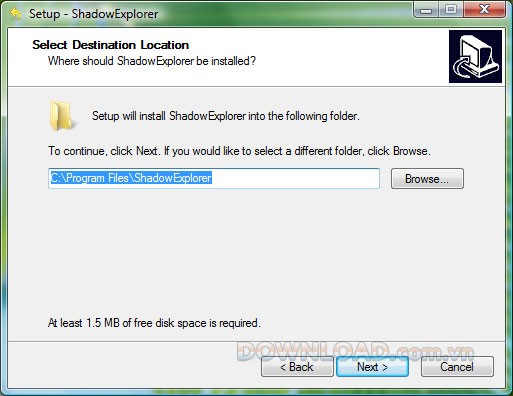
Người dùng có quyền lựa chọn một thư mục khác để cài đặt ShadowExplorer nếu muốn thay đổi vị trí mặc định.
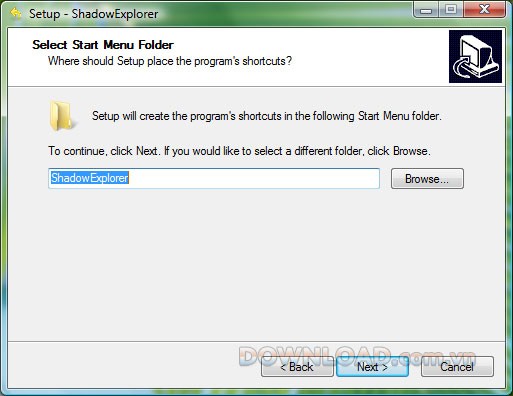
Tiếp tục, chọn thư mục “Start Menu Folder” mà bạn muốn ShadowExplorer xuất hiện trong menu Start.
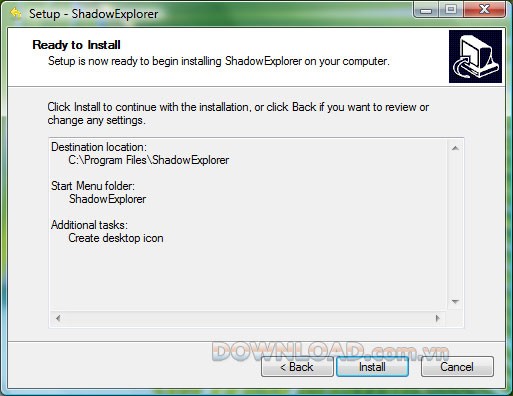
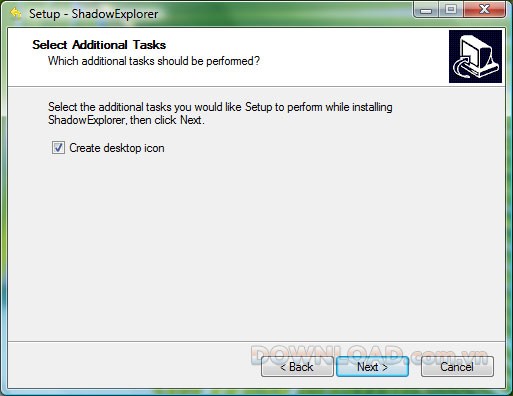
Để loại bỏ biểu tượng shortcut trên màn hình desktop, hãy bỏ chọn ô “Create desktop icon”.
Bạn có thể xem lại bản tóm tắt các cài đặt đã chọn bằng cách nhấn nút “Next”.
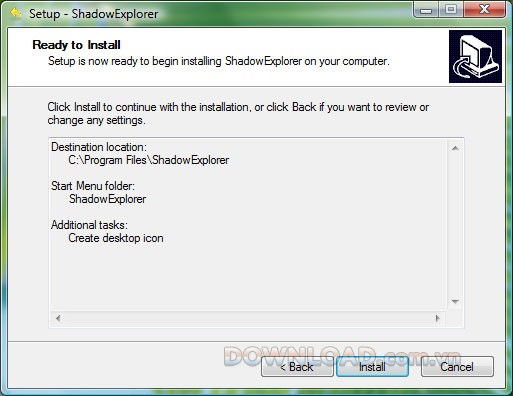
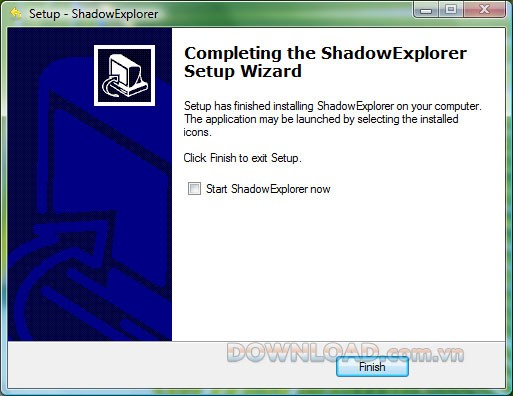
Quá trình cài đặt đã được hoàn tất thành công.
1 nhận xét
Bài viết này nhằm mục đích chia sẻ thông tin và đánh giá sản phẩm. Chúng tôi tôn trọng quyền sở hữu trí tuệ, tuyệt đối không lưu trữ tệp tin hoặc cung cấp các liên kết tải xuống trái phép. Mọi liên kết (nếu có) đều trỏ về nguồn phân phối chính thức. Vui lòng tải hoặc mua sản phẩm từ nguồn chính hãng để ủng hộ tác giả.


 Windows
 Phần mềm Hệ thống
 Hệ điều hành
















