
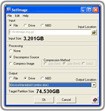
Việc tạo bản sao lưu dữ liệu là một biện pháp phòng ngừa quan trọng đối với người dùng máy tính, giúp bảo vệ thông tin trước các sự cố không mong muốn. Hiện nay, thị trường cung cấp nhiều phần mềm hỗ trợ quá trình sao lưu và phục hồi dữ liệu. SelfImage, một phần mềm miễn phí, có thể là giải pháp tối ưu cho nhu cầu này.

SelfImage cho phép sao lưu nhiều loại dữ liệu khác nhau, bao gồm:
Để thực hiện sao lưu, bạn cần thực hiện các bước sau:
Bạn có thể lựa chọn mức độ nén cho file ảnh sao lưu:
Trong cửa sổ Output, bạn có thể chọn một trong ba kiểu xuất dữ liệu:
Đặt tên cho file ảnh và nhấn nút Start để bắt đầu quá trình xuất.
SelfImage có khả năng ánh xạ trực tiếp từ phân vùng này sang phân vùng khác. Tuy nhiên, việc này có thể gây hư hỏng dữ liệu trong phân vùng đích nếu không được thực hiện cẩn thận. Do đó, nên ưu tiên chọn xuất dữ liệu dưới dạng file ảnh.
Dữ liệu phục hồi có thể là phân vùng hoặc file ảnh đã tạo trước đó.
Để phục hồi từ phân vùng:
Nếu máy tính có nhiều ổ đĩa cứng, SelfImage sẽ liệt kê chúng theo thứ tự Harddisk0, Harddisk1, Harddisk2,... Hãy chọn đúng ổ cứng cần phục hồi.
Để phục hồi từ file ảnh, thao tác chọn file và vị trí lưu tương tự như khi sao lưu. Nếu file ảnh được nén, hãy nhấn nút Decompress Source trước khi nhấn Start để giải nén dữ liệu.
Đối với dữ liệu trên thiết bị lưu trữ mạng, nhập đầy đủ tên máy chủ hoặc địa chỉ IP, số cổng và tên thiết bị, sau đó nhấn Start.
1 nhận xét


 Windows
 Dữ liệu - File
 Khôi phục dữ liệu
















