
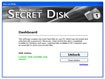
Việc bảo mật thông tin cá nhân và dữ liệu quan trọng trên máy tính là điều cần thiết trong thời đại kỹ thuật số. Bên cạnh các phương pháp thông thường như ẩn thư mục, khóa thư mục bằng mật khẩu, hoặc mã hóa toàn bộ ổ đĩa, chúng ta có thể sử dụng một giải pháp khác: tạo ổ đĩa bảo mật ảo bằng phần mềm Secret Disk 1.35.
Secret Disk cho phép người dùng tạo ra một không gian lưu trữ ẩn, nơi các tập tin nhạy cảm được cất giữ an toàn. Ổ đĩa ảo này được bảo vệ bằng mật khẩu và có khả năng `tàng hình` khỏi hệ thống, đảm bảo rằng chỉ người dùng có quyền mới có thể truy cập vào dữ liệu bên trong.

Trong quá trình cài đặt, một hộp thoại Choose Your Password sẽ yêu cầu bạn thiết lập mật khẩu bảo vệ cho ổ đĩa ảo. Hãy chọn một mật khẩu mạnh, bao gồm ít nhất sáu ký tự và kết hợp giữa chữ cái, số và ký tự đặc biệt để tăng cường tính bảo mật.
Sau khi nhập mật khẩu vào các trường Choose password và Repeat password, hãy nhấn nút Set Password để hoàn tất việc thiết lập.
Hộp thoại Secret Disk tiếp theo sẽ thông báo mật khẩu đã được thiết lập thành công và hỏi bạn có muốn bắt đầu sử dụng ổ đĩa ảo ngay lập tức hay không. Nhấn nút Yes, nhập mật khẩu vừa tạo vào hộp Your Password và nhấn Unlock để kích hoạt.
Ổ đĩa bảo mật ảo sẽ ngay lập tức xuất hiện trong cửa sổ My Computer với một ký tự ổ đĩa khác (ví dụ: X:). Ổ đĩa này có nhãn tương tự như ổ đĩa cài đặt Windows và sử dụng dung lượng từ ổ đĩa hệ thống để lưu trữ dữ liệu.
Bạn có thể sao chép các tập tin quan trọng vào ổ đĩa ảo này một cách dễ dàng, tương tự như khi làm việc với bất kỳ ổ đĩa nào khác.
Để ẩn ổ đĩa ảo, bạn chỉ cần nhấp chuột phải vào biểu tượng ổ khóa trên khay hệ thống và chọn Lock (hoặc nhấn phím F8). Ổ đĩa sẽ biến mất khỏi My Computer, bảo vệ dữ liệu khỏi những ánh mắt tò mò.
Menu ngữ cảnh khi nhấp chuột phải vào biểu tượng ổ khóa trên khay hệ thống cung cấp hai tùy chọn hữu ích:
- : Hiển thị nội dung của ổ đĩa bảo mật trong My Computer.
- : Mở cửa sổ thiết lập các tùy chọn nâng cao cho Secret Disk. Tuy nhiên, bạn cần nhập mật khẩu vào hộp Your Password và nhấn Login để truy cập.
Cửa sổ thiết lập bao gồm 8 tùy chọn: (tự động khóa ổ đĩa bảo mật khi đăng nhập vào Windows), (hiển thị ổ đĩa bảo mật trong My Computer sau khi mở khóa), (hiển thị thông báo xác nhận khi khóa ổ đĩa bảo mật), (cảnh báo khi có người cố gắng mở ổ đĩa bằng mật khẩu sai), (khóa ổ đĩa bảo mật khi screen saver kích hoạt), (khóa nhanh ổ đĩa bằng phím F8), (ẩn biểu tượng chương trình trên khay hệ thống), (yêu cầu mật khẩu khi mở Dashboard). Sau khi thiết lập xong, nhấn Apply để lưu các thay đổi.
Để thay đổi mật khẩu bảo vệ, hãy nhấn nút Change Password, nhập mật khẩu mới vào hộp Choose Password, nhập lại vào hộp Repeat Password và nhấn Set Password để xác nhận. Một hộp thoại sẽ xuất hiện, bạn cũng nên nhấn Yes nếu muốn ổ đĩa bảo mật hiển thị trong My Computer.
Khi cần truy cập lại dữ liệu trong ổ đĩa bảo mật sau khi đã khóa, bạn chỉ cần nhấp đúp vào shortcut Secret Disk trên desktop, nhấn nút Unlock, nhập mật khẩu vào hộp Your Password và nhấn Unlock.
2 nhận xét


 Windows
 Bảo mật
















