
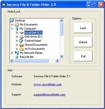
Trong bối cảnh bảo mật thông tin ngày càng được chú trọng, việc tìm kiếm một phương pháp bảo vệ dữ liệu hiệu quả và dễ dàng sử dụng là điều cần thiết. Chương trình Secrecy File & Folder Hider mang đến một giải pháp độc đáo, cho phép bảo vệ dữ liệu cá nhân một cách an toàn mà không cần đến mật khẩu phức tạp.
Để bắt đầu, bạn cần kích hoạt chương trình Secrecy File & Folder Hider. Trong giao diện chính, chọn mục Hide/Lock và xác định thư mục chứa dữ liệu cần bảo vệ. Sau đó, nhấp vào tùy chọn Lock trong bảng điều khiển. Ngay lập tức, biểu tượng thư mục gốc trong Windows sẽ được thay đổi thành biểu tượng của bảng điều khiển Control Panel – đây là dấu hiệu xác nhận thư mục đã được khóa.
Thư mục sau khi được bảo vệ sẽ tự động ẩn đi, khiến nó trở nên vô hình khi duyệt tập tin ở chế độ thông thường trong Windows Explorer. Ngay cả khi bạn kích hoạt chế độ hiển thị tập tin ẩn, thư mục vẫn xuất hiện, nhưng bất kỳ nỗ lực truy cập nào đều sẽ dẫn bạn đến bảng điều khiển Control Panel.
Việc cố gắng mở thư mục này bằng dòng lệnh MS-DOS cũng sẽ không thành công, thay vào đó bạn sẽ nhận được thông báo lỗi: `The system cannot find the path specified!`. Điều này đảm bảo rằng dữ liệu của bạn được bảo vệ toàn diện khỏi các truy cập trái phép.
Khi cần truy cập lại dữ liệu trong thư mục đã khóa, bạn chỉ cần kích hoạt chương trình Secrecy File & Folder Hider và tìm đến vị trí thư mục đó. Sau đó, chọn tùy chọn Unlock để khôi phục thư mục về trạng thái ban đầu, cho phép bạn truy cập dữ liệu một cách bình thường.
Với Secrecy File & Folder Hider, việc bảo vệ thông tin cá nhân trở nên đơn giản và hiệu quả hơn bao giờ hết. Đây là một công cụ hữu ích cho bất kỳ ai muốn đảm bảo an toàn cho dữ liệu của mình.
2 nhận xét


 Windows
 Dữ liệu - File
 Mã hóa dữ liệu
















