
Nếu bạn đang tìm kiếm một công cụ Quick Launch Toolbar lý tưởng cho hệ điều hành Windows 7, thì SE-TrayMenu là một lựa chọn hoàn toàn miễn phí đáng để trải nghiệm. Chắc chắn, tiện ích này sẽ mang đến những điều thú vị cho bạn.
Quá trình cài đặt SE-TrayMenu diễn ra khá dễ dàng và nhanh chóng. Sau khi cài đặt hoàn tất, bạn sẽ thấy một biểu tượng nhỏ Light Bulb Icon xuất hiện trên thanh System Tray.
Để tương tác với giao diện, bố cục và các ứng dụng mặc định của SE-TrayMenu, bạn chỉ cần di chuột đến và nhấp vào biểu tượng này.
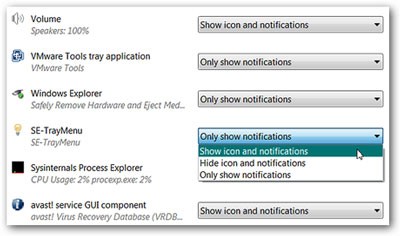
Để SE-TrayMenu luôn sẵn sàng sử dụng, hãy mở cửa sổ Notification Area Icons và thay đổi thiết lập cho SE-TrayMenu thành Show icon and notifications.
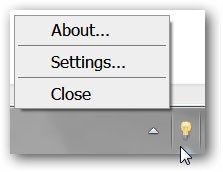
Để truy cập và thay đổi các thiết lập cá nhân, bạn nhấp chuột phải vào biểu tượng SE-TrayMenu trên System Tray và chọn Settings.
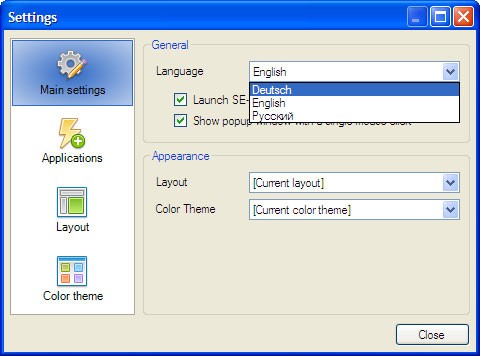
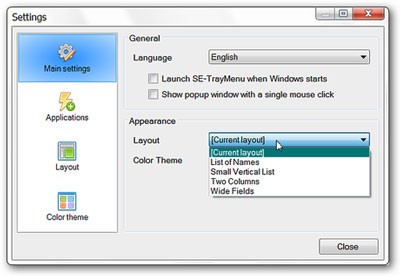
Cửa sổ đầu tiên hiển thị là 'Main settings'. Tại đây, nếu bạn muốn ứng dụng tự động khởi động cùng Windows hoặc hiển thị cửa sổ Quick Launch chỉ với một cú nhấp chuột, hãy tích chọn các ô Launch SE-TrayMenu when Windows starts và Show popup windows with a single mouse click.
Ngoài ra, bạn có thể tùy chỉnh cách bố trí hoặc màu sắc chủ đạo cho giao diện.
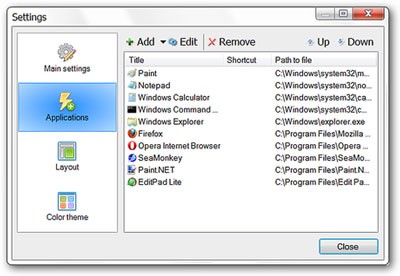
Tiếp theo, bạn tiến hành lựa chọn các ứng dụng muốn truy cập nhanh thông qua SE-TrayMenu. Theo mặc định, các ứng dụng sẽ được lấy từ đường dẫn sau.
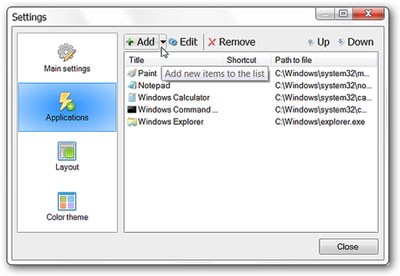
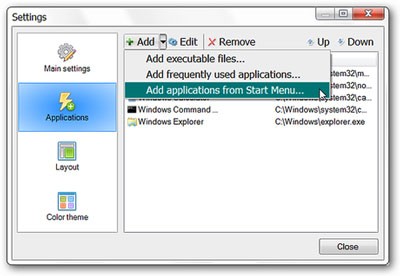
Để thêm ứng dụng mới, bạn nhấp vào mũi tên xổ xuống cạnh biểu tượng Add và chọn tùy chọn Add applications from Start Menu....
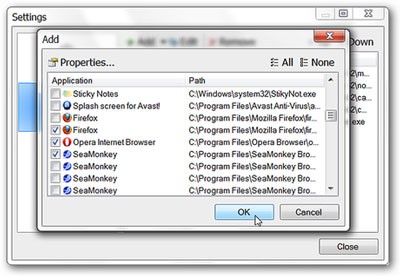
Một cửa sổ liệt kê danh sách các ứng dụng sẽ xuất hiện. Chọn các ứng dụng bạn muốn thêm và nhấp vào nút OK.
Sau khi các ứng dụng được thêm thành công, từ bảng Applications, bạn có thể loại bỏ bất kỳ ứng dụng nào, thêm ứng dụng mới nếu muốn, hoặc thay đổi thứ tự hiển thị. Nhấp Close khi đã hài lòng với kết quả.
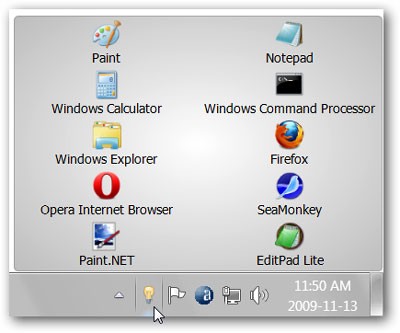
Kết luận, SE-TrayMenu là một công cụ thực sự hữu ích cho những ai mong muốn nâng cao hiệu suất làm việc trên máy tính. Với SE-TrayMenu, bạn có thể nhanh chóng kích hoạt các ứng dụng mình cần chỉ bằng vài thao tác nhấp chuột đơn giản.
1 nhận xét
Bài viết này nhằm mục đích chia sẻ thông tin và đánh giá sản phẩm. Chúng tôi tôn trọng quyền sở hữu trí tuệ, tuyệt đối không lưu trữ tệp tin hoặc cung cấp các liên kết tải xuống trái phép. Mọi liên kết (nếu có) đều trỏ về nguồn phân phối chính thức. Vui lòng tải hoặc mua sản phẩm từ nguồn chính hãng để ủng hộ tác giả.


 Windows
 Phần mềm Hệ thống
 Hệ điều hành
















