
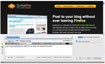
Tiện ích ScribeFire cho phép người dùng tạo bài viết blog trực tiếp trên trình duyệt web Firefox, cung cấp đầy đủ các tính năng tương tự như khi thao tác trên trang quản trị blog.

Quá trình cài đặt bắt đầu bằng việc nhấn vào Add to Firefox để tải add-on về máy. Sau đó, bạn cần khởi động lại trình duyệt để hoàn tất cài đặt. Để sử dụng ScribeFire, hãy nhấp vào biểu tượng của tiện ích trên thanh Status hoặc truy cập menu Tools > ScribeFire.
Hộp ScribeFire Account Wizard sẽ xuất hiện, yêu cầu bạn nhập địa chỉ URL của blog vào ô Please enter your blog’s url. ScribeFire có khả năng tự động xác định nền tảng blog bạn đang sử dụng dựa trên địa chỉ URL được cung cấp, bao gồm cả các blog sử dụng tên miền riêng.
Tiện ích hỗ trợ nhiều nền tảng blog phổ biến hiện nay như Wordpress, Drupal, Blogger, Tumblr,… Nếu ScribeFire nhận diện sai nền tảng, bạn có thể chọn dịch vụ blog chính xác từ danh sách rồi nhấn Next.
Tiếp theo, nhập tên người dùng và mật khẩu của bạn vào các ô tương ứng Username, Password và nhấn Next. Thông báo Successful Login xác nhận việc thiết lập tài khoản blog thành công. Nhấn Next > Finish để hoàn tất quá trình.
Bạn có thể thêm nhiều tài khoản blog khác nhau bằng cách nhấn nút Add ở khung bên phải. Khi viết bài, chỉ cần đánh dấu vào blog bạn muốn đăng bài và nhấn Publish.
Khung soạn thảo của ScribeFire được đặt ở góc dưới màn hình, cung cấp các công cụ định dạng văn bản quen thuộc như font chữ, màu sắc, canh lề. Ngoài ra, tiện ích còn tích hợp nút chèn video từ YouTube một cách nhanh chóng.
Để chèn video, nhập từ khóa tìm kiếm vào ô Search for rồi nhấn Search. Trong danh sách kết quả, chọn video clip mong muốn và nhấn Next. Thêm ghi chú cho video và nhấn OK.
Sau khi hoàn tất soạn thảo, nhấn Preview để xem trước bài viết. Sau đó, bạn có thể đăng bài lên blog bằng cách nhấn Publish to… hoặc lưu bài dưới dạng bản nháp bằng cách nhấn Save Note.
Để chỉnh sửa các bài viết đã đăng, chọn thẻ Entries ở khung bên phải và nhấp đúp vào bài viết cần chỉnh sửa. Các thẻ Categories cho phép bạn tạo danh mục mới, trong khi thẻ Options cung cấp các tùy chọn về thời gian đăng bài, thẻ tag,…
Để chia sẻ bài viết lên các mạng xã hội như Facebook, Digg, StumbleUpon, nhấn vào các biểu tượng tương ứng ở góc trái khung soạn thảo. Bạn cũng có thể tùy chỉnh giao diện làm việc, định dạng mặc định và kiểu xuất bản của ScribeFire thông qua các biểu tượng khác.
Để sử dụng ScribeFire trên nhiều thiết bị mà vẫn giữ nguyên các thiết lập, hãy vào thẻ Sync, nhấn Export Blogs and Settings để xuất dữ liệu ra file định dạng sqlite. Sau đó, cài ScribeFire trên thiết bị mới, vào Sync và nhấn Import Blogs and Settings để nhập file sqlite đã xuất.
1 nhận xét


 Windows
 Trình duyệt
 Tiện ích khác
















