

Right Click Enhancer được phát triển như một ứng dụng tùy chỉnh dành cho máy tính để bàn, hướng đến những người dùng mong muốn kiểm soát hoàn toàn các chức năng của hệ thống. Phần mềm này cho phép bạn mở rộng menu ngữ cảnh (context menu) của Windows Explorer bằng cách thêm các mục tùy chọn mới.
Bạn có thể loại bỏ những mục nhập ít khi sử dụng hoặc không cần thiết, từ đó tối ưu hóa trải nghiệm và tăng tốc độ thao tác.
Ngoài ra, Right Click Enhancer còn hỗ trợ đổi tên hàng loạt tập tin dựa trên các quy tắc được cấu hình sẵn. Điều này giúp tiết kiệm thời gian và công sức khi quản lý số lượng lớn dữ liệu.
Một tính năng quan trọng khác của ứng dụng là khả năng kiểm tra tính toàn vẹn của tập tin, đảm bảo dữ liệu của bạn không bị hỏng hoặc thay đổi trái phép.
Việc tạo ra các menu phụ và tích hợp các phím tắt thường dùng vào những menu này mang lại sự tiện lợi đáng kể.
Người dùng có thể dễ dàng gỡ bỏ hoặc tắt các mục menu chuột phải do các ứng dụng khác cài đặt, giúp tối ưu hóa trải nghiệm.
Khả năng tiếp cận và nâng cấp lên các phiên bản mới hoàn toàn miễn phí là một lợi thế lớn.
Hỗ trợ kỹ thuật miễn phí qua email luôn sẵn sàng giải đáp mọi thắc mắc và hỗ trợ người dùng.
Điểm nhấn là sự kết hợp giữa tính năng mạnh mẽ và dịch vụ hỗ trợ tận tình.
Desktop máy tính đôi khi trở nên lộn xộn do quá nhiều shortcut. Công cụ Right Click Shortcuts Creator của Right Click Enhancer Professional có thể giải quyết vấn đề này một cách dễ dàng bằng cách cho phép người dùng thêm các ứng dụng, thư mục và shortcut tập tin thường xuyên sử dụng vào menu click chuột phải của Desktop và Windows Explorer. Bên cạnh đó, công cụ còn hỗ trợ thêm các menu phụ vào menu click chuột phải để sắp xếp các shortcut một cách khoa học hơn.
Nhờ đó, bạn có thể khởi chạy ứng dụng ngay khi đang duyệt tìm tập tin. Hơn nữa, bạn còn có thể thêm các tham số dòng lệnh vào shortcut. Việc thêm nhiều menu phụ và shortcut vào menu click chuột phải không gây ảnh hưởng đến hiệu suất hoạt động của máy tính.
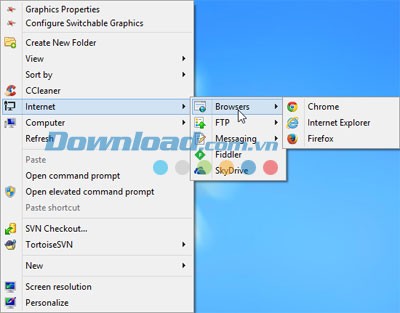
Trong quá trình sử dụng máy tính hàng ngày, có không ít lần bạn bỏ lỡ các tùy chọn click chuột phải để tăng tốc độ làm việc. Công cụ Right Click Tweaker của Right Click Enhancer được thiết kế để bổ sung các tính năng hữu ích này.
Toàn bộ các tùy chỉnh tích hợp trong công cụ này có thể được thêm hoặc loại bỏ chỉ với một thao tác nhấp chuột đơn giản.
Right Click Tweaker có khả năng giúp bạn tiết kiệm tới 100 giờ làm việc bằng cách cải thiện các tác vụ thông thường như sao chép hoặc di chuyển tập tin, đổi tên tập tin,…
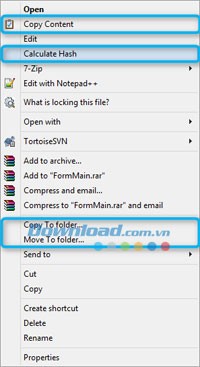
Ngoài ra, Right Click Tweaker còn cung cấp nhiều tính năng không được hiển thị trực tiếp cho người dùng. Điển hình là Windows 7 God Mode, tập hợp tất cả các tùy chọn của Windows 7 vào một vị trí duy nhất, một tính năng không có sẵn trong Control Panel. Công cụ cũng tích hợp msconfig (System Configuration Tool) và Problem Steps Recorder vào menu click chuột phải. Hai tùy chọn này thường chỉ được truy cập thông qua lệnh Run, một phương thức ít người dùng biết đến.
Bạn có thể kiểm tra tính toàn vẹn của tập tin đã tải xuống và so sánh nó với các tập tin khác thông qua các tùy chỉnh có sẵn. Đồng thời, bạn có thể sao chép nội dung của tập tin mà không cần mở nó.
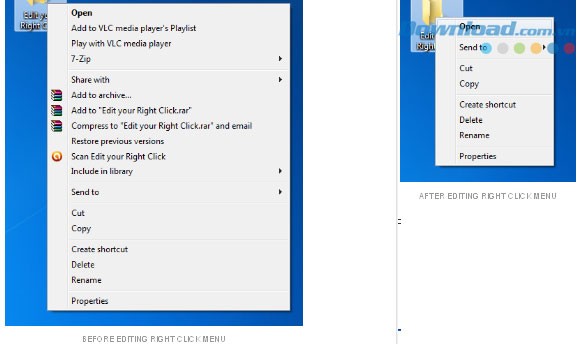
Khi cài đặt các ứng dụng mới, một số ứng dụng sẽ thêm các tùy chọn mới vào menu click chuột phải. Mặc dù những tùy chọn này cung cấp cách truy cập nhanh vào ứng dụng, nhưng không phải người dùng nào cũng thấy chúng hữu ích và đôi khi chúng chiếm quá nhiều không gian trên màn hình.
Công cụ Right Click Editor của ứng dụng này cho phép bạn loại bỏ hoặc vô hiệu hóa những tùy chọn menu click chuột phải không cần thiết.
Windows có tính năng Send To Menu rất hữu ích, nhưng nó chỉ thực sự hiệu quả khi bạn muốn sao chép dữ liệu lên ổ flash. Giờ đây, bạn có thể tận dụng lợi ích của tính năng này với sự hỗ trợ của công cụ Send To Manager của ứng dụng.
Send To Manager cho phép bạn thêm các shortcut thư mục mới vào menu “Send to”, giúp bạn sao chép tập tin đến địa điểm đó chỉ với một cú nhấp chuột.
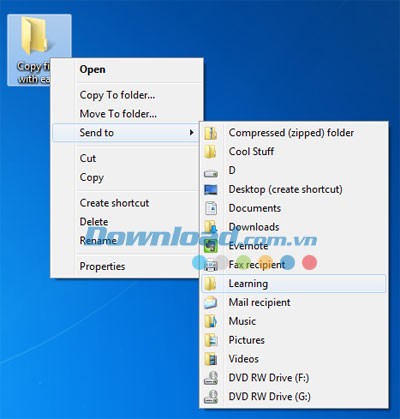
Bạn cũng có thể tăng tốc quá trình sao chép hoặc di chuyển tập tin với tính năng Copy to folder và Move to folder của Right Click Tweaker. Khi bạn chọn một trong hai tùy chọn này từ menu click chuột phải, một cửa sổ sẽ xuất hiện để bạn chọn địa điểm sao chép hoặc di chuyển tập tin, giúp bạn tránh việc phải điều hướng đến thư mục đích để dán tập tin.
Trong Windows, khi bạn click chuột phải lên Desktop hoặc trong Windows Explorer, menu `New` sẽ xuất hiện, cho phép bạn tạo thư mục, shortcut và tập tin mới với nhiều định dạng khác nhau. Điều này giúp bạn tạo tập tin, thư mục và shortcut một cách nhanh chóng và dễ dàng.
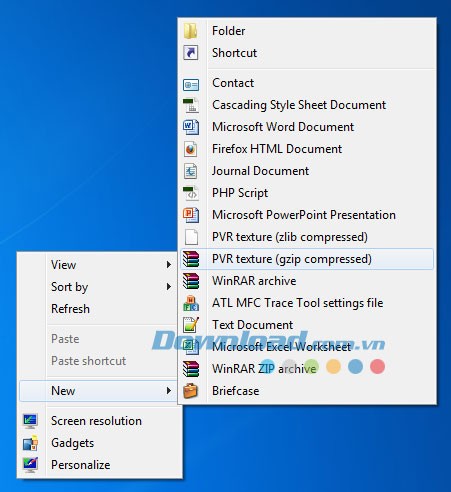
Đôi khi, bạn muốn loại bỏ một số mục không cần thiết khỏi menu `New` để giảm kích thước của nó hoặc thêm các mục mới, chẳng hạn như định dạng tập tin mới. New Menu Editor là công cụ được thiết kế để thực hiện việc này.
Bạn thậm chí có thể thêm các định dạng tập tin với nội dung mặc định để tạo tập tin mới một cách dễ dàng.
Ví dụ, bạn có một template biên lai hóa đơn cho cửa hàng của mình trong tập tin excel. Bạn có thể thêm template này vào menu “New” bằng công cụ này. Sau khi hoàn tất, bất cứ khi nào bạn tạo tập tin excel mới thông qua menu “New”, nó sẽ luôn chứa định dạng biên lai mặc định.
Mặc dù Windows cung cấp phương thức để thay đổi liên kết tập tin, bạn vẫn không thể chỉnh sửa biểu tượng tập tin, mô tả tập tin và nhiều khía cạnh khác của liên kết tập tin thông qua các công cụ mặc định của Windows.
File Types Editor cho phép bạn thực hiện việc này và kiểm soát toàn diện các liên kết tập tin.
Ngoài ra, bạn có thể thêm các chức năng mới vào menu click chuột phải của bất kỳ định dạng tập tin nào bằng công cụ này. Chương trình cũng cho phép chỉnh sửa các mục menu click chuột phải hiện có của bất kỳ định dạng tập tin nào.
Bạn có thể xuất tất cả những thay đổi đã thực hiện với Right Click Enhancer Professional vào một tập tin registry để sử dụng tập tin đó trên một máy tính khác và áp dụng những thay đổi tương tự mà không cần phải cài đặt lại ứng dụng.
1 nhận xét
Bài viết này nhằm mục đích chia sẻ thông tin và đánh giá sản phẩm. Chúng tôi tôn trọng quyền sở hữu trí tuệ, tuyệt đối không lưu trữ tệp tin hoặc cung cấp các liên kết tải xuống trái phép. Mọi liên kết (nếu có) đều trỏ về nguồn phân phối chính thức. Vui lòng tải hoặc mua sản phẩm từ nguồn chính hãng để ủng hộ tác giả.


 Windows
 Phần mềm Hệ thống
 Tiện ích máy tính
















