
Logo
RFFlow 5.06: Công cụ vẽ biểu đồ chuyên nghiệp

RFFlow 5.06: Công cụ vẽ biểu đồ chuyên nghiệp

Nhà phát hànhRFF Electronics
Yêu cầuWindows 2000/XP/Vista/7/8/10
Dung lượng5,5 MB
Lượt tải13
Giới Thiệu Chi Tiết

Giới thiệu về RFFlow – Công cụ vẽ biểu đồ chuyên nghiệp

RFFlow là một giải pháp mạnh mẽ và thân thiện với người dùng, được thiết kế để tạo ra nhiều loại biểu đồ khác nhau, bao gồm sơ đồ tổ chức và các loại sơ đồ phức tạp khác. Ứng dụng này cho phép bạn nhanh chóng xây dựng các biểu đồ có tính thẩm mỹ cao, sẵn sàng sử dụng trong tài liệu, bài thuyết trình hoặc tích hợp trực tiếp vào trang web.

Vẽ biểu đồ chuyên nghiệp với RFFlow

Việc bổ sung hình ảnh minh họa vào bài viết không chỉ làm tăng tính sinh động mà còn giúp truyền tải thông tin hiệu quả hơn, thuyết phục người đọc một cách dễ dàng hơn. Đối với các hình ảnh đồ họa vector, người dùng có thể tận dụng các công cụ vẽ tích hợp sẵn trong MS-Word. Tuy nhiên, việc tạo ra một lưu đồ hoặc biểu đồ hoàn chỉnh bằng cách này có thể tốn nhiều thời gian và công sức.

Do đó, một công cụ cung cấp các mẫu thiết kế sẵn và hỗ trợ thao tác kéo thả bằng chuột sẽ mang lại sự tiện lợi vượt trội.

RFFlow 5 – Giải pháp toàn diện cho việc trình bày ý tưởng

RFFlow 5 cung cấp tất cả những gì bạn cần để thể hiện ý tưởng một cách trực quan thông qua các biểu đồ chuyên nghiệp. Biểu đồ đóng vai trò quan trọng trong các bài thuyết trình, tài liệu in ấn, trang web và blog. Nhờ vào các mẫu template đa dạng và các công cụ hiện đại, việc tạo và tùy chỉnh sơ đồ trở nên đơn giản, dễ dàng tiếp cận với mọi đối tượng người dùng.

Khả năng tương thích và tích hợp

RFFlow tương thích và phối hợp hiệu quả với các phần mềm phổ biến như Microsoft OfficeCorel WordPerfect Office . Sau khi hoàn thành biểu đồ, bạn có thể dễ dàng sao chép và dán nó vào các ứng dụng như Word, bài thuyết trình Microsoft PowerPoint , Corel WordPerfect hoặc bất kỳ ứng dụng Windows nào khác.

RFFlow hỗ trợ Object Linking and Embedding (OLE) trong Windows, hoạt động như một máy chủ OLE. Điều này đảm bảo bạn không gặp bất kỳ khó khăn nào khi sử dụng sơ đồ RFFlow trong các ứng dụng đã cài đặt trên máy tính. Quá trình sao chép biểu đồ vào clipboard và dán vào ứng dụng Windows tương ứng rất đơn giản.

Bạn cũng có thể nhúng hoặc liên kết sơ đồ. Trong cả hai trường hợp, công cụ này cho phép bạn chỉnh sửa sơ đồ bằng cách nhấp đúp vào nó trong môi trường của ứng dụng thứ ba.

Hướng dẫn sử dụng RFFlow 5

Tương tự như các phần mềm vẽ khác, RFFlow sở hữu giao diện trực quan, dễ làm quen, bao gồm:

  • Hệ thống menu lệnh đầy đủ
  • Các nút lệnh tiện ích
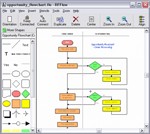
  • Cửa sổ làm việc được chia thành hai khu vực: bên trái hiển thị các hình vẽ mẫu, bên phải là không gian thao tác. Người dùng có thể chọn các hình mẫu từ bên trái, kéo chúng sang cửa sổ bên phải và tùy chỉnh theo ý muốn. Nếu các hình mẫu có sẵn chưa đáp ứng đủ yêu cầu, bạn có thể chọn thêm các hình mẫu khác bằng cách nhấp vào thẻ "More Sharp".
  • Chương trình cung cấp sẵn 6 mẫu phổ biến và hữu ích sau:
    • Flow Chart: Dùng để vẽ lưu đồ, thuật toán.
    • Org Chart: Thiết kế sơ đồ tổ chức.
    • Block Chart: Trình bày thông tin theo khối.
    • Gantt Chart: Biểu diễn tiến độ dự án.
    • PERT Chart: Tối ưu hóa phân công công việc và tiến độ.
    • Sample timeline: Mẫu biểu đồ tiến trình theo thời gian.

Bạn có thể sử dụng các mẫu này và chỉnh sửa chúng để tiết kiệm thời gian. Hoặc, bạn có thể tự tạo sơ đồ từ đầu bằng các đường kẻ, mũi tên, khối tròn, khối vuông, biểu tượng mạch điện… mà chương trình cung cấp.

Tùy biến biểu đồ
Tùy biến biểu đồ

Thực hành vẽ:

Để hiểu rõ hơn về chương trình, hãy bắt đầu thực hành ngay. Bạn sẽ nhanh chóng nắm bắt được các thao tác cơ bản.

  • Đầu tiên, nhấn nút Keep Connected. Khi đó, các biểu tượng bạn chọn từ cửa sổ bên trái và kéo sang bên phải sẽ tự động liên kết với nhau. Điều này giúp bạn dễ dàng di chuyển toàn bộ khối biểu tượng sau này.
  • Chọn biểu tượng máy tính và kéo nó sang cửa sổ bên phải.
  • Chọn dấu mũi tên (curve2) và kéo sang bên phải.
  • Chọn thiết bị đầu cuối (Terminal) và kéo sang cửa sổ bên phải.
  • Bây giờ, bạn có 3 biểu tượng trong cửa sổ bên phải. Nhấp chuột vào dấu mũi tên, điều chỉnh độ dài và hướng xoay cho phù hợp. Thử kéo chiếc máy tính hoặc thiết bị Terminal ra xa, dấu mũi tên cũng sẽ kéo dài theo vì đã được thiết lập "Keep Connected" từ trước.
  • Giữ phím Ctrl và nhấp chuột lần lượt vào cả ba biểu tượng. Chúng sẽ được đánh dấu màu đậm. Kéo chuột, cả ba biểu tượng sẽ di chuyển cùng nhau như một khối thống nhất.
  • Giữ nguyên việc đánh dấu khối, nhấn nút Duplicate. Một khối thứ hai giống hệt khối ban đầu sẽ xuất hiện. Để di chuyển cả hai khối cùng lúc, thay vì phím Ctrl, hãy sử dụng phím Shift.

Nhìn chung, các thao tác trong RFFlow khá đơn giản. Hy vọng bạn sẽ khám phá thêm nhiều tính năng khác để tận dụng tối đa công cụ này.

Câu hỏi thường gặp

RFFlow là gì và được dùng để làm gì?
RFFlow là công cụ giúp bạn dễ dàng vẽ các loại biểu đồ, sơ đồ tổ chức và nhiều loại sơ đồ khác. Công cụ này cho phép tạo biểu đồ chuyên nghiệp nhanh chóng, có thể sử dụng trong tài liệu, bài thuyết trình hoặc nhúng vào website.
Sử dụng RFFlow có lợi ích gì so với việc vẽ sơ đồ trực tiếp trong MS Word?
Việc vẽ sơ đồ trực tiếp trong MS Word có thể mất nhiều thời gian và công sức. RFFlow giúp bạn tạo lưu đồ và biểu đồ nhanh chóng hơn nhờ các biểu mẫu thiết kế sẵn cùng tính năng kéo thả tiện lợi.
RFFlow 5 có những tính năng nổi bật nào?
RFFlow 5 cung cấp các mẫu template có sẵn, giúp bạn dễ dàng tạo và tùy chỉnh biểu đồ. Phần mềm này tương thích tốt với Microsoft Office, Corel WordPerfect Office và các ứng dụng Windows khác thông qua tính năng sao chép, dán và OLE.
Tôi có thể sử dụng và tùy chỉnh các mẫu biểu đồ sẵn có trong RFFlow như thế nào?
RFFlow cung cấp nhiều mẫu biểu đồ có sẵn như sơ đồ luồng, sơ đồ tổ chức, biểu đồ khối, Gantt, PERT và dòng thời gian. Bạn có thể chọn một mẫu và chỉnh sửa cho phù hợp với nhu cầu, hoặc tự tạo biểu đồ mới từ các hình mẫu có sẵn.
Giao diện phần mềm RFFlow được cấu tạo như thế nào?
Giao diện của RFFlow gồm hệ thống menu, các nút lệnh chức năng và cửa sổ làm việc chính. Cửa sổ làm việc được chia thành hai phần: khu vực hiển thị hình vẽ mẫu bên trái và khu vực thao tác, hoàn thiện sơ đồ bên phải.
Cách duy trì kết nối giữa các biểu tượng khi vẽ trên RFFlow?
Để các biểu tượng được nối kết tự động khi kéo từ trái sang phải, bạn hãy bật nút 'Keep Connected'. Tính năng này giúp việc di chuyển và sắp xếp các nhóm biểu tượng trở nên dễ dàng hơn.
RFFlow có thể tích hợp với những phần mềm nào và cách thức hoạt động ra sao?
RFFlow tương thích tốt với Microsoft Office và Corel WordPerfect Office, cho phép bạn dễ dàng sao chép, dán, nhúng hoặc liên kết sơ đồ vào các ứng dụng trên Windows. Hơn nữa, RFFlow hỗ trợ công nghệ Object Linking and Embedding (OLE) để chỉnh sửa sơ đồ trực tiếp trong các phần mềm này.
Cách di chuyển và nhân đôi biểu tượng trong RFFlow như thế nào?
Để di chuyển nhiều biểu tượng cùng lúc, bạn hãy giữ phím Ctrl và chọn các biểu tượng đó. Chức năng Duplicate cho phép bạn nhân đôi một hoặc nhiều biểu tượng đã chọn, và bạn có thể dùng phím Shift để di chuyển các bản sao này.
Từ khóa liên quan

Đánh giá từ người dùng

ID: RFFlow 5.06: Công cụ vẽ biểu đồ chuyên nghiệp
5.0

4 nhận xét

5
100%
4
0%
3
0%
2
0%
1
0%

Tải xuống tập tin

Link Chính Thức (Tốc độ cao)

Hoặc

Link Dự Phòng (Mirror)




















