
Phần mềm Replay Telecorder 1.2.03 for Skype hỗ trợ người dùng ghi lại toàn bộ nội dung cuộc gọi trên Skype, bao gồm cả hình ảnh và âm thanh, phục vụ cho mục đích lưu trữ và tham khảo.
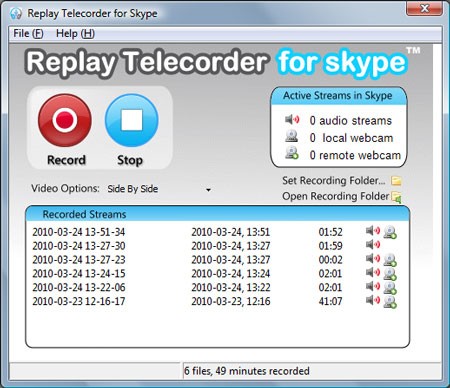
Chương trình sở hữu giao diện trực quan, dễ sử dụng với hai nút chức năng chính là Record (bắt đầu ghi âm, ghi hình) và Stop (dừng ghi âm, ghi hình).
Sau khi cài đặt và khởi động, Replay Telecorder for Skype sẽ hoạt động ẩn trên khay hệ thống. Trong quá trình thực hiện cuộc gọi Skype, người dùng chỉ cần nhấn nút Record để bắt đầu quá trình ghi lại.
Khung Active Streams in Skype hiển thị số lượng luồng âm thanh đang hoạt động, cho biết cả bạn và đối phương đều có thiết bị micro hoặc loa. Tương tự, số lượng webcam của mỗi bên được thể hiện ở các dòng local webcam và remote webcam (số 0 nếu không có webcam).
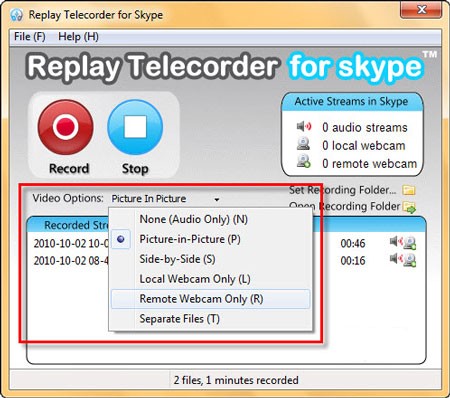
Để tùy chỉnh cách thu hình từ webcam, bạn có thể chọn các tùy chọn khác nhau từ menu xổ xuống tại trường Video Options:
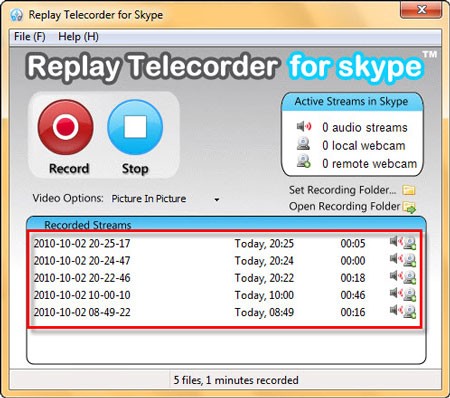
Khi kết thúc cuộc gọi, nhấn nút Stop để dừng quá trình thu. Các cuộc gọi đã được ghi lại sẽ được liệt kê trong khung Recorded Streams, kèm theo thông tin về ngày giờ và thời lượng.
Bạn có thể nhấp đúp vào bất kỳ cuộc gọi nào để xem lại nội dung âm thanh và hình ảnh (nếu có). Để xóa bản ghi, nhấp chuột phải vào cuộc gọi và chọn Delete.
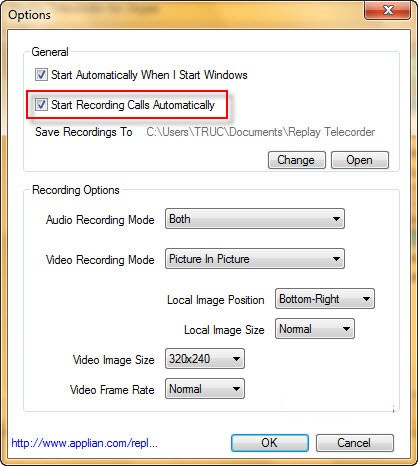
Theo mặc định, các bản ghi sẽ được lưu ở thư mục C:UsersTên người dùngDocumentsReplay Telecorder. Để thay đổi thư mục này, bạn vào Help > Options, nhấn Change tại trường Save Recordings To và chọn thư mục mới.
Bạn cũng có thể tích chọn ô Start Recording Calls Automatically để chương trình tự động ghi âm, ghi hình mỗi khi có cuộc gọi đến hoặc đi trên Skype, mà không cần nhấn nút Record.
Cuối cùng, nhấn OK để lưu lại các thay đổi.
1 nhận xét
Bài viết này nhằm mục đích chia sẻ thông tin và đánh giá sản phẩm. Chúng tôi tôn trọng quyền sở hữu trí tuệ, tuyệt đối không lưu trữ tệp tin hoặc cung cấp các liên kết tải xuống trái phép. Mọi liên kết (nếu có) đều trỏ về nguồn phân phối chính thức. Vui lòng tải hoặc mua sản phẩm từ nguồn chính hãng để ủng hộ tác giả.


 Windows
 Trình duyệt
 Tiện ích khác
















