
Remote Utilities được biết đến là một ứng dụng hỗ trợ người dùng kết nối và điều khiển máy tính từ xa một cách nhanh chóng và bảo mật. Phần mềm này tạo điều kiện để bạn quan sát màn hình và sử dụng bàn phím, chuột từ xa, tương tự như khi bạn đang trực tiếp sử dụng máy tính đó.
Với Remote Utilities, việc hỗ trợ kỹ thuật từ xa hoặc truy cập dữ liệu trên máy tính khác trở nên đơn giản hơn bao giờ hết. Nó cung cấp một phương thức an toàn để quản lý và kiểm soát các thiết bị từ xa.
Khả năng truy cập từ xa của Remote Utilities đặc biệt hữu ích cho các chuyên gia IT, những người cần hỗ trợ người dùng từ xa, hoặc cho các cá nhân muốn truy cập máy tính cá nhân hoặc làm việc từ xa một cách an toàn.
Remote Utilities là phần mềm cho phép kết nối đến máy tính để bàn từ xa, bất kể máy tính đó nằm trong cùng một mạng nội bộ hay ở một vị trí địa lý khác. Phần mềm này cung cấp giải pháp truy cập từ xa tối ưu cho mọi tình huống.
Chế độ kết nối Full Control & View là lựa chọn phổ biến nhất. Trong chế độ này, bạn có thể quan sát màn hình từ xa và điều khiển máy tính bằng bàn phím và chuột. Nhờ công nghệ chụp màn hình tiên tiến, người dùng có thể dễ dàng lưu lại các hoạt động diễn ra trên máy tính từ xa.
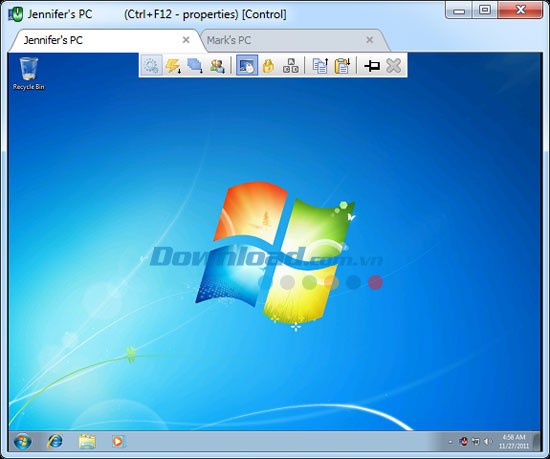
Cửa sổ `Full Control & View` tích hợp một thanh công cụ pop-up chứa các lệnh thường dùng, bao gồm tùy chọn kết nối từ xa, chuyển đổi chế độ kết nối, sao chép/dán nội dung giữa các máy tính và nhiều chức năng khác. Bạn có thể tùy chỉnh hiển thị thanh công cụ này hoặc ẩn đi. Hơn nữa, chế độ `Full Control & View` hỗ trợ chức năng kéo và thả, cho phép bạn di chuyển tập tin hoặc thư mục từ máy tính từ xa lên máy tính cục bộ một cách dễ dàng.
Remote Utilities cung cấp khả năng chuyển đổi tập tin mạnh mẽ, giúp bạn dễ dàng chia sẻ các tập tin lớn giữa nhiều máy tính. Chế độ kết nối `File Transfer` sử dụng giao diện cửa sổ với hai bảng điều khiển, giúp bạn thao tác với tập tin và thư mục một cách trực quan.
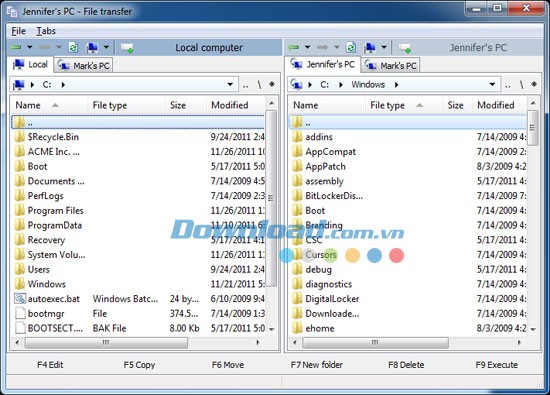
Remote Utilities cho phép bạn đánh dấu các thư mục quan trọng và lưu các vị trí thường xuyên sử dụng. Bạn cũng có thể thực thi một tập tin trên máy tính từ xa bằng cách chọn nó từ danh sách và nhấn nút Execute hoặc phím tắt F9.
Các tính năng File Transfer khác bao gồm:
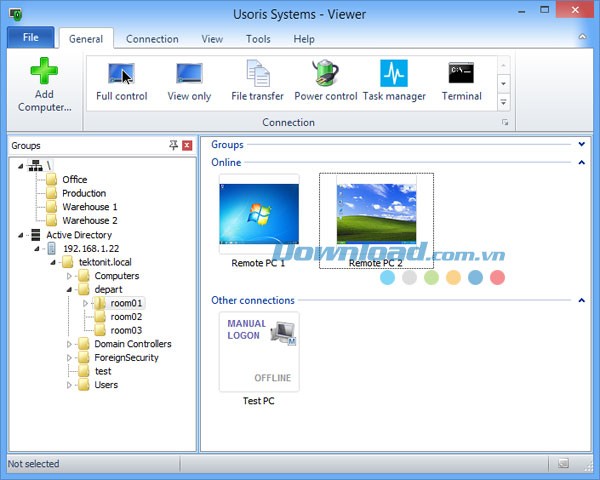
Khi quản lý hàng trăm, thậm chí hàng nghìn máy tính từ xa bằng Remote Utilities, việc tạo nhóm (thư mục) trong Remote Utilities Viewer là cách hiệu quả để sắp xếp chúng. Bạn có thể đặt tên thư mục theo phòng ban, địa điểm hoặc bất kỳ tiêu chí nào khác. Nếu Viewer được đặt trong mạng Active Directory, bạn có thể xem trực tiếp cây thư mục AD trong cửa sổ Viewer.
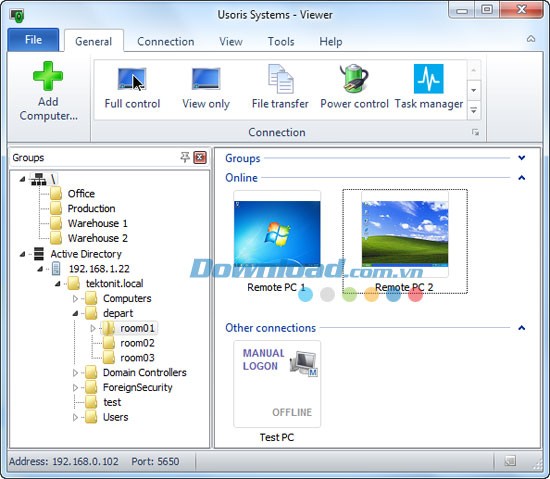
Sổ địa chỉ Viewer hiển thị các màn hình từ xa dưới dạng hình thu nhỏ. Đây là giao diện mặc định khi khởi động chương trình. Bạn cũng có thể xem màn hình lớn của máy tính từ xa bằng cách di chuột qua hình kết nối thu nhỏ.
Remote Utilities hỗ trợ cả truy cập máy tính từ xa có giám sát và không giám sát. Khi cài đặt thành phần máy chủ từ xa của Remote Utilities, bạn sẽ có toàn quyền kiểm soát máy tính đó. Bạn có thể xem màn hình, điều khiển bàn phím và chuột, tắt/mở màn hình, chuyển tập tin và khởi động lại máy tính từ xa ở chế độ bình thường hoặc an toàn. Quản trị viên có thể bảo vệ các thiết lập của thành phần máy chủ từ xa khỏi sự thay đổi từ người dùng đang ngồi trước máy tính.
Chế độ truy cập có giám sát sử dụng thành phần máy chủ từ xa, trong khi chế độ Agent sử dụng một chương trình đặc biệt có thể khởi chạy mà không cần cài đặt hoặc quyền quản trị. Trong cả hai trường hợp, quản trị viên có thể kích hoạt tùy chọn Ask, yêu cầu người dùng máy tính từ xa xác nhận cho phép kết nối.
Remote Utilities là một chương trình linh hoạt, cung cấp nhiều phương thức kết nối và tùy chọn sử dụng khác nhau. Bạn có thể lựa chọn giữa kết nối IP-to-IP và kết nối ID Internet qua trung gian. Cả hai loại kết nối đều hoạt động trên mạng LAN và qua Internet. Việc thiết lập kết nối IP-to-IP trực tiếp trên Internet đòi hỏi kiến thức về cấu hình tường lửa/router và chuyển tiếp cổng.
Khi tính năng này được kích hoạt, chương trình sẽ hiển thị thông báo yêu cầu người dùng từ xa chấp nhận hoặc từ chối kết nối. Điều này hữu ích trong các tình huống hỗ trợ từ xa, đặc biệt khi xử lý thông tin nhạy cảm hoặc tin nhắn riêng tư.
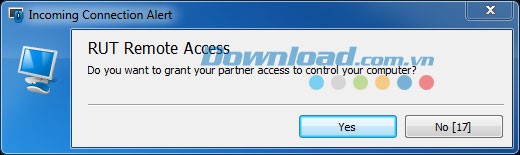
Các tùy chọn bổ sung bao gồm khả năng vô hiệu hóa tính năng khi không có tài khoản Windows nào đăng nhập trên máy tính từ xa và công cụ tự động chấp nhận/từ chối kết nối.
Từ phiên bản 5.2, Remote Utilities cho phép tạo nhiều tài khoản người dùng cho một máy chủ (máy tính từ xa). Mỗi tài khoản có thể được gán các quyền truy cập khác nhau.
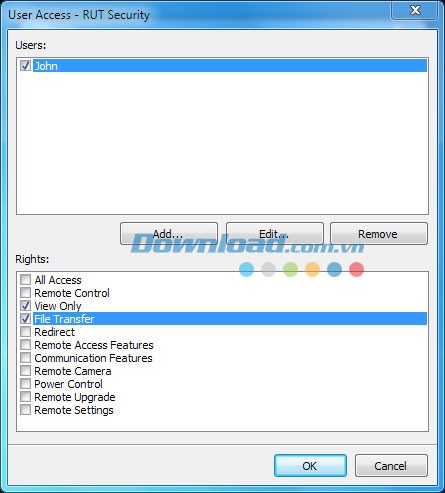
Ví dụ, bạn có thể tạo tài khoản quản trị viên với đầy đủ quyền hạn và các tài khoản hạn chế với quyền truy cập giới hạn. Mỗi tài khoản có tên đăng nhập và mật khẩu riêng.
Tính năng `Lock Input` là tính năng cần thiết cho bất kỳ phần mềm truy cập máy tính từ xa nào. Nó cho phép vô hiệu hóa các thao tác bàn phím và chuột để người dùng từ xa không thể can thiệp vào quá trình làm việc của quản trị viên.
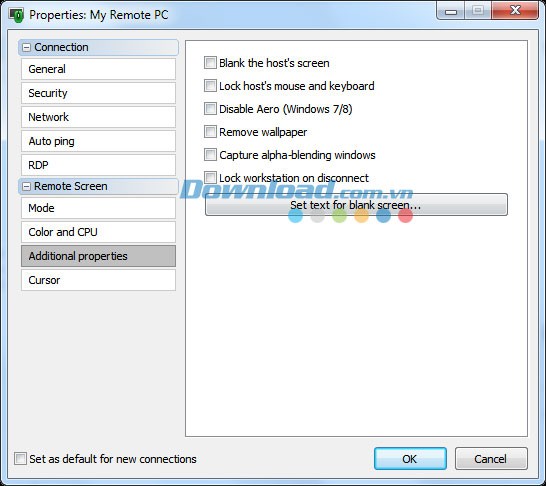
Tính năng `Blank Remote Screen` ngăn người dùng từ xa nhìn thấy nội dung trên màn hình. Bạn có thể chọn màu nền, hình ảnh, văn bản hoặc thậm chí một trang web để hiển thị khi tính năng này được kích hoạt.
Mỗi mục kết nối từ xa trong sổ địa chỉ Remote Utilities (danh sách kết nối) có tập tin cấu hình riêng. Điều này giúp bạn không cần điều chỉnh màu sắc, chế độ xem hoặc các cài đặt khác mỗi khi kết nối với một máy tính từ xa. Bạn cũng có thể lưu mật khẩu kết nối để tránh phải nhập lại nhiều lần.
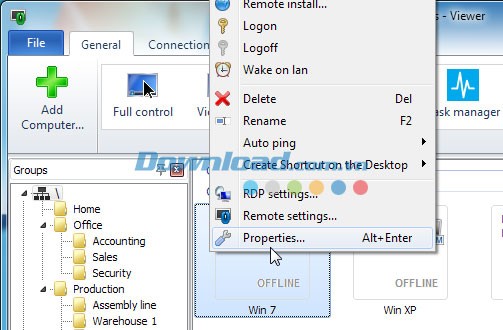
Remote Utilities hỗ trợ nhiều kết nối đồng thời theo cả hai chiều: từ máy tính cục bộ đến máy tính từ xa và ngược lại.
Bạn có thể chọn độ sâu màu cho mỗi kết nối từ xa. Remote Utilities hoạt động tốt ngay cả ở độ sâu màu 24 bit. Độ sâu màu 24 hoặc 16 bit được khuyến nghị khi làm việc trên mạng LAN hoặc qua Internet. Bạn cũng có thể điều chỉnh FPS để tối ưu hóa việc sử dụng CPU.
Chế độ Economode giúp giảm đáng kể lưu lượng truy cập mạng, phù hợp với các mạng chậm như Dial-up hoặc GPRS. Lưu lượng truy cập mạng có thể giảm từ 10-50 lần so với chế độ hoạt động tiêu chuẩn.
Từ phiên bản 5.4, Remote Utilities cho phép in tài liệu từ máy tính từ xa trên máy tính cục bộ. Trước đây, bạn phải sao chép tập tin sang máy tính cục bộ, mở nó và in. Giờ đây, bạn không cần cài đặt ứng dụng in trên máy tính cục bộ.
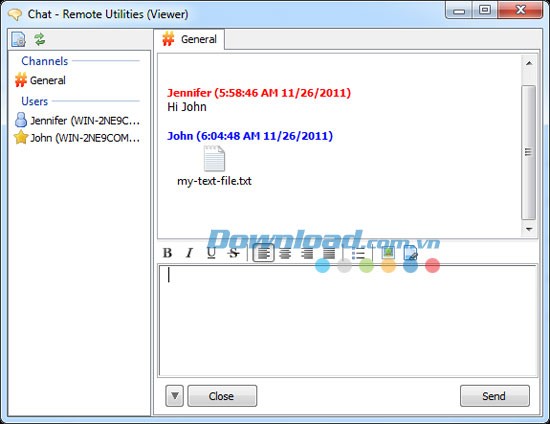
Công cụ giao tiếp `Text Chat` trong Remote Utilities tương tự như các ứng dụng nhắn tin tức thời như Skype hay ICQ . Quản trị viên có thể trò chuyện với nhiều người dùng cùng lúc hoặc riêng lẻ bằng cách mở các cuộc hội thoại trong các tab khác nhau. Người dùng có thể thay đổi biệt danh, gửi tập tin hoặc hình ảnh.
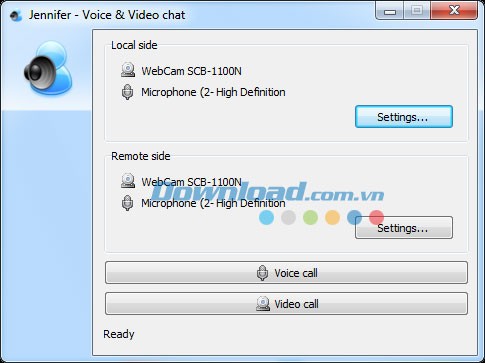
Quản trị viên có thể bắt đầu cuộc trò chuyện qua video hoặc giọng nói với người dùng từ xa. Người dùng cần loa/tai nghe và micro. Nếu kích hoạt cuộc gọi video và máy tính từ xa có camera, người dùng sẽ được yêu cầu xác nhận sử dụng video. Trong cuộc trò chuyện video, cả hai bên có thể nhìn thấy nhau như khi sử dụng Skype. Bạn có thể điều chỉnh các thiết lập chat như bật/tắt camera, điều chỉnh chất lượng video.
Chế độ `Send Message` cho phép gửi tin nhắn văn bản đơn giản đến máy tính từ xa. Tin nhắn sẽ hiển thị trên màn hình, thu hút sự chú ý của người dùng.
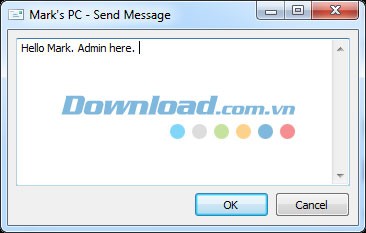
Chế độ này hữu ích khi cần thông báo cho người dùng từ xa. Nếu muốn đối thoại, hãy sử dụng chế độ chat văn bản.
Remote Utilities có thể được sử dụng để giám sát người dùng. Quản trị viên có thể theo dõi hoạt động trên máy tính trong thời gian thực hoặc chụp ảnh màn hình định kỳ. Bạn cũng có thể kết nối với webcam gắn trên máy tính từ xa để xem hình ảnh trong phòng.
Chế độ kết nối `Remote Camera` cho phép thu video và ghi âm từ webcam gắn trên máy tính từ xa và truyền dữ liệu đến máy tính cục bộ. Bạn có thể xem chương trình phát sóng trực tiếp từ webcam từ xa và lưu video/âm thanh.
Khi kích hoạt chế độ kết nối webcam từ xa, bạn sẽ thấy cửa sổ sau:
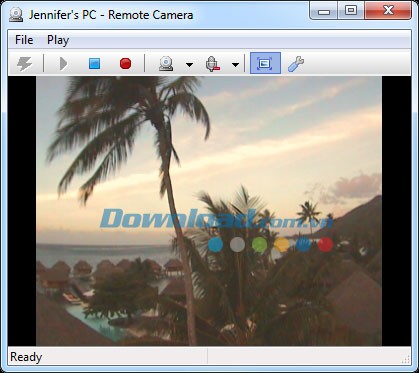
Thanh công cụ cung cấp các tùy chọn cho chế độ kết nối này, như kích hoạt/vô hiệu hóa thu video/âm thanh, bắt đầu/dừng thu video. Nút Stretch cho phép kéo giãn màn hình hoặc chuyển sang chế độ xem 1:1.
Các nút Remote Webcam và Microphone cho phép chọn thiết bị gắn trên máy tính từ xa. Điều này hữu ích khi có nhiều thiết bị đa phương tiện. Ví dụ, bạn có thể chuyển đổi giữa micro tích hợp và micro độc lập.
Với chế độ `Remote Webcam`, bạn có thể biến máy tính từ xa có webcam thành hệ thống giám sát.
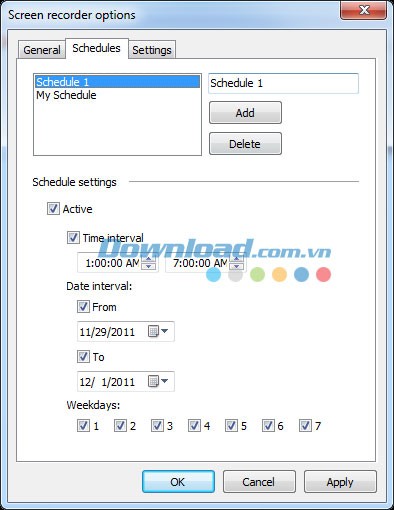
Trong một số trường hợp, bạn cần ẩn biểu tượng của máy chủ trong khay hệ thống của máy tính từ xa. Biểu tượng này có thể hiển thị theo mặc định và chuyển sang màu đỏ khi máy tính từ xa được kích hoạt. Sự thay đổi màu sắc thông báo cho người dùng biết rằng đã có kết nối tới máy tính của họ.
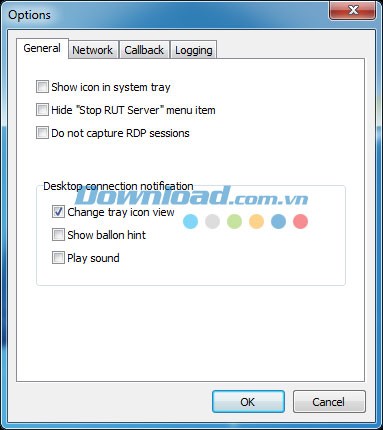
Ở chế độ kết nối `Screen Recorder`, bạn có thể thiết lập lịch trình chụp ảnh màn hình của máy tính từ xa vào khoảng thời gian xác định trước.
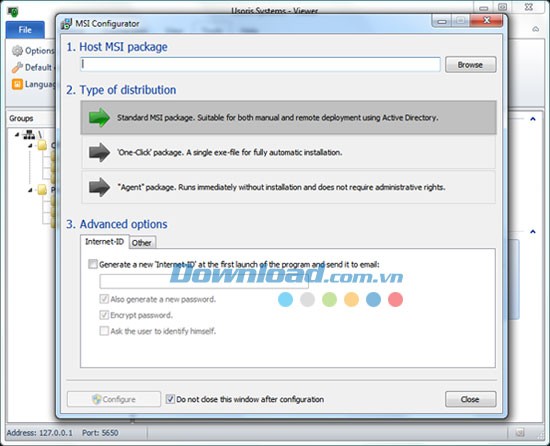
Remote Utilities tích hợp hai công cụ hỗ trợ cài đặt từ xa: bạn có thể chuẩn bị trình cài đặt MSI và phân phối nó trên mạng bằng `Remote Install Tool` hoặc `Active Directory`.
MSI Configurator là công cụ có sẵn từ trình đơn Viewer. Nó cho phép bạn xây dựng phiên bản riêng của tập tin cài đặt để phân phối.
Cấu hình
Có ba loại cấu hình đầu ra thường được sử dụng:
Mỗi tùy chọn cho phép cấu hình trước các thiết lập của máy chủ từ xa sau khi cài đặt từ file tùy chỉnh. Ví dụ, bạn có thể thêm thông tin bản quyền và chương trình sẽ được đăng ký bằng key của bạn sau khi cài đặt. Hoặc, bạn có thể chỉ định Internet ID mà máy chủ từ xa phải sử dụng để kết nối trung gian. Mọi tùy chọn có sẵn trong các thiết lập của máy chủ có thể được sửa đổi cho file cài đặt.
Triển khai
Sau khi tùy chỉnh file MSI (gói tiêu chuẩn) hoặc file .exe (gói One-click hoặc Agent), bạn cần quyết định cách triển khai. Để cài đặt máy chủ trên mạng mà không cần giám sát, bạn có thể triển khai gói tiêu chuẩn hoặc one-click bằng công cụ Remote Install tích hợp hoặc chính sách nhóm AD. Đối với gói Agent, bạn có thể tải phiên bản tùy chỉnh lên máy chủ web và tạo liên kết cho khách hàng.
Công cụ Remote Install cho phép triển khai ứng dụng Remote Utilities trong mạng hoặc cập nhật/nâng cấp gói cài đặt hiện có. Công cụ này có sẵn trong trình đơn chính của Remote Utilities Viewer.
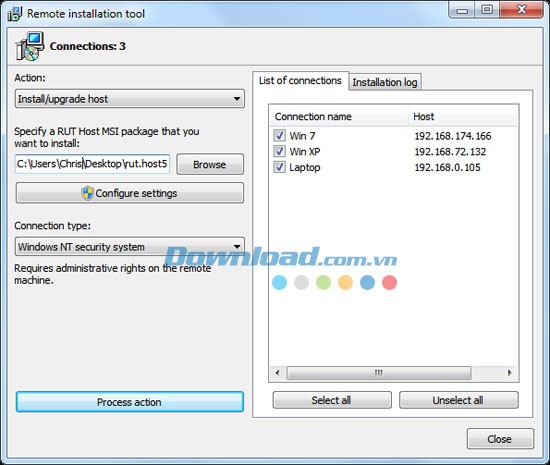
Bạn có thể cài đặt, gỡ cài đặt, nâng cấp, khởi động, dừng và khởi động lại máy chủ. Công cụ Remote Install cũng cung cấp bản ghi cài đặt để kiểm tra lỗi.
Remote Utilities sử dụng công nghệ giúp người dùng dễ dàng vượt qua tường lửa khi kết nối qua Internet. Tính năng này được gọi là `Internet ID`. Ngoài ra, Remote Utilities hỗ trợ nhiều khả năng khác như hỗ trợ máy chủ proxy, tính năng `kết nối qua máy chủ` và kết nối gọi lại. Những tính năng này kết hợp với Internet ID hỗ trợ kết nối từ xa trong mọi môi trường mạng.
Với tính năng `Internet ID` được kích hoạt, bạn có thể kết nối với bất kỳ máy tính từ xa nào bằng ID duy nhất của nó (chữ và số) và mật khẩu. Điều này loại bỏ sự cần thiết phải cấu hình router hoặc firewall và thiết lập quy tắc chuyển tiếp cổng, vốn phức tạp và tốn thời gian.
Đôi khi có máy chủ proxy trên cổng mạng của công ty, cho phép kết nối đến và đi từ mạng. Trong trường hợp này, bạn cần cấu hình truy cập qua proxy trong cả Host và Viewer.
Khi cấu hình truy cập qua proxy, hãy nhớ rằng các thiết lập proxy trên máy chủ là phổ biến, còn trên Viewer, chúng có thể được xác định cho mỗi kết nối từ xa.
Một máy tính cài đặt Remote Utilities có thể hoạt động như máy chủ trung gian để cung cấp kết nối từ xa với máy tính khác. Tính năng này được gọi là `Connect through host`.
Bạn có thể kích hoạt kết nối trên máy tính từ xa theo hướng ngược lại. Bạn sẽ được nhắc nhập mật khẩu cho `gateway PC` và máy tính đích mà bạn muốn kết nối tới.
2 nhận xét
Bài viết này nhằm mục đích chia sẻ thông tin và đánh giá sản phẩm. Chúng tôi tôn trọng quyền sở hữu trí tuệ, tuyệt đối không lưu trữ tệp tin hoặc cung cấp các liên kết tải xuống trái phép. Mọi liên kết (nếu có) đều trỏ về nguồn phân phối chính thức. Vui lòng tải hoặc mua sản phẩm từ nguồn chính hãng để ủng hộ tác giả.


 Windows
 Trình duyệt
 Phần mềm mạng
















