
Logo
Remora USB File Guard 2.0 - Bảo vệ dữ liệu USB

Remora USB File Guard 2.0 - Bảo vệ dữ liệu USB

Yêu cầuWindows 98/Me/2000/XP/2003 Server
Dung lượng2,6 MB
Lượt tải10
5.0
(5)
Miễn phí
Giới Thiệu Chi Tiết

Bảo Vệ Dữ Liệu Cá Nhân Trên USB Với Remora USB File Guard

Bạn thường xuyên cần chia sẻ dữ liệu qua ổ đĩa flash USB, nhưng lại lo lắng về việc lộ thông tin cá nhân? Remora USB File Guard là giải pháp hoàn hảo giúp bạn bảo vệ dữ liệu một cách an toàn và hiệu quả.

Việc sử dụng ổ đĩa flash USB để truyền tải dữ liệu hiện nay rất phổ biến do dung lượng lớn, chi phí thấp và khả năng tương thích cao. Tuy nhiên, việc chia sẻ USB cũng đồng nghĩa với việc bạn có thể vô tình để lộ những thông tin riêng tư quan trọng. Để giải quyết vấn đề này, các phần mềm bảo mật như Remora USB File Guard đã ra đời.

Tính Năng Vượt Trội Của Remora USB File Guard

Remora USB File Guard là phần mềm bảo mật hoàn toàn miễn phí, cung cấp cơ chế bảo vệ dữ liệu mạnh mẽ. Ngay cả người dùng cũng khó có thể xác định được vị trí các dữ liệu được ẩn trên ổ USB (chỉ có thể nhận biết thông qua sự thay đổi về dung lượng).

Ngoài việc mã hóa dữ liệu thông thường, chương trình còn tích hợp cơ chế nén file trước khi mã hóa, tăng cường thêm một lớp bảo vệ cho thông tin của bạn.

Hướng Dẫn Cài Đặt Và Sử Dụng

  • Bước 1: Cài đặt chương trình: Cắm ổ USB vào máy tính và chọn vị trí lưu file cài đặt Remora USB File Guard trên ổ USB. Nhấn Next để bắt đầu quá trình cài đặt.
  • Bước 2: Thiết lập mật khẩu: Sau khi cài đặt xong, mở chương trình bằng cách nhấp đúp vào biểu tượng trên System tray. Chọn ngôn ngữ, nhập mật khẩu để mở chương trình, sau đó nhập mật khẩu khác để giải mã dữ liệu sau này. Bạn có thể sử dụng cùng một mật khẩu cho cả hai mục đích.
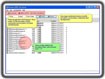
  • Bước 3: Khóa dữ liệu: Mở chương trình, chọn thẻ Encrypt File, chọn Import và tìm đến file hoặc thư mục cần mã hóa trên USB. Tích chọn Delete selected file(s) when copy to USB disk để tự động xóa file gốc sau khi mã hóa, đảm bảo an toàn tối đa. Cuối cùng, nhấn Add để hoàn tất.
  • Bước 4: Giải mã và truy cập dữ liệu: Chạy file Usbguard.exe trên USB, nhập mật khẩu mở chương trình. Chọn file cần giải mã, chọn Export, xác nhận đường dẫn lưu file sau khi giải mã, nhập mật khẩu giải mã và nhấn OK.
  • Bước 5: Xóa dữ liệu đã mã hóa: Chọn file đã mã hóa trong chương trình và chọn Delete.
  • Bước 6: Gỡ bỏ chương trình: Xóa file usbguard.exe và thư mục Remora USB File Guard trên USB. Lưu ý giải mã tất cả các file quan trọng trước khi gỡ bỏ để tránh mất dữ liệu.

Với Remora USB File Guard, bạn hoàn toàn có thể yên tâm khi chia sẻ ổ USB của mình với người khác, đảm bảo dữ liệu cá nhân luôn được bảo mật.

Câu Hỏi Thường Gặp (FAQ)

Phần mềm Remora USB File Guard làm gì và có tác dụng gì?

Remora USB File Guard là phần mềm bảo mật miễn phí giúp mã hóa và giấu dữ liệu trên ổ đĩa flash USB, cho phép bạn sao chép file nhờ người khác mà không lo bị họ xem dữ liệu riêng tư.

Làm thế nào để cài đặt Remora USB File Guard trên ổ USB?

Bạn cần cắm ổ USB vào máy tính, chọn vị trí an toàn trên ổ USB để chứa file chạy Remora USB File Guard, bấm Next để hoàn tất cài đặt.

Làm thế nào để mở chương trình Remora USB File Guard sau khi cài đặt?

Bấm đúp vào biểu tượng chương trình trên System tray, chọn ngôn ngữ, nhập mật khẩu để mở chương trình. Sau đó nhập mật khẩu khác để giải mã dữ liệu mã hóa.

Làm sao để mã hóa file hoặc thư mục trên USB bằng Remora USB File Guard?

Mở giao diện chương trình, chọn thẻ Encrypt File, chọn Import để thêm file hoặc thư mục cần mã hóa, tích chọn xóa file gốc sau khi mã hóa nếu muốn, rồi bấm Add.

Làm sao để giải mã và truy cập các file đã bị mã hóa trên USB?

Chạy file Usbguard.exe trên USB, nhập mật khẩu mở chương trình, chọn file cần giải mã, chọn Export và đường dẫn lưu file sau giải mã, nhập mật khẩu giải mã để hoàn tất.

Làm sao để xóa file đã mã hóa trên USB?

Chọn file mã hóa trong giao diện chương trình và chọn Delete để xóa file đó.

Cách gỡ bỏ phần mềm Remora USB File Guard như thế nào?

Xóa trực tiếp file usbguard.exe và thư mục Remora USB File Guard trên USB. Trước khi gỡ, phải giải mã tất cả file quan trọng để tránh mất dữ liệu.

Remora USB File Guard có bảo mật dữ liệu tốt không?

Phần mềm có cơ chế bảo mật cao, mã hóa dữ liệu và hỗ trợ nén file trước khi mã hóa, giúp dữ liệu được giấu một cách an toàn và riêng tư.

Câu hỏi thường gặp

Phần mềm Remora USB File Guard có chức năng gì?
Remora USB File Guard là phần mềm bảo mật miễn phí, giúp mã hóa và ẩn dữ liệu trên USB. Phần mềm này cho phép bạn an toàn khi chia sẻ file qua USB, tránh bị lộ thông tin cá nhân.
Cách cài đặt Remora USB File Guard lên ổ USB như thế nào?
Bạn chỉ cần cắm ổ USB vào máy tính, chọn một thư mục an toàn trên ổ USB để lưu file cài đặt Remora USB File Guard và thực hiện các bước tiếp theo để hoàn tất quá trình cài đặt.
Tôi có thể mở chương trình Remora USB File Guard như thế nào sau khi cài đặt?
Bạn có thể mở chương trình bằng cách nhấp đúp vào biểu tượng của nó trên thanh System tray, chọn ngôn ngữ và nhập mật khẩu. Sau đó, nhập mật khẩu khác để giải mã dữ liệu đã được mã hóa.
Tôi có thể mã hóa file hoặc thư mục trên USB bằng Remora USB File Guard như thế nào?
Để mã hóa, bạn mở chương trình, chọn tab 'Encrypt File'. Sau đó, chọn 'Import' để thêm file hoặc thư mục cần bảo vệ, và tích chọn xóa file gốc nếu muốn. Cuối cùng, nhấn 'Add' để bắt đầu quá trình mã hóa.
Làm thế nào để mở các file đã được mã hóa trên USB?
Bạn có thể mở các file này bằng cách chạy file Usbguard.exe trên USB, nhập mật khẩu để truy cập chương trình. Sau đó, chọn file cần giải mã, chọn chức năng Export, chỉ định đường dẫn lưu và nhập mật khẩu giải mã.
Cách xóa file đã mã hóa trên USB là gì?
Để xóa file đã mã hóa trên USB, bạn chỉ cần chọn file đó trong giao diện chương trình và nhấn nút Delete.
Làm thế nào để gỡ cài đặt phần mềm Remora USB File Guard?
Bạn có thể gỡ bỏ bằng cách xóa trực tiếp file usbguard.exe và thư mục Remora USB File Guard trên thiết bị USB. Hãy đảm bảo giải mã toàn bộ dữ liệu quan trọng trước khi thực hiện để tránh tình trạng mất mát.
Remora USB File Guard có mức độ bảo mật dữ liệu như thế nào?
Phần mềm này có cơ chế bảo mật cao, sử dụng mã hóa dữ liệu và hỗ trợ nén file trước khi mã hóa. Điều này giúp bảo vệ dữ liệu cá nhân của bạn một cách an toàn và riêng tư.
Từ khóa liên quan

Đánh giá từ người dùng

ID: Remora USB File Guard 2.0 - Bảo vệ dữ liệu USB
5.0

5 nhận xét

5
100%
4
0%
3
0%
2
0%
1
0%

Tải xuống tập tin

Link Chính Thức (Tốc độ cao)

Hoặc

Link Dự Phòng (Mirror)




















