
Remobo xây dựng một mạng lưới riêng tư giữa những người dùng, cho phép kết nối các thiết bị qua Internet tương tự như mạng LAN. Bạn hoàn toàn có thể truy cập máy tính tại nhà từ bất kỳ đâu, miễn là cả hai máy đều được kết nối Internet.
Ứng dụng này hỗ trợ chia sẻ các tập tin dung lượng lớn với bạn bè một cách dễ dàng. Ngoài ra, Remobo còn cung cấp các tính năng như chơi game trực tuyến, hội nghị video, và gửi tin nhắn bảo mật.
Download.com.vn
Để bắt đầu sử dụng Remobo, bạn cần tải và cài đặt ứng dụng theo các bước sau:
Khởi động Remobo: Mở Remobo bằng cách chọn biểu tượng ứng dụng từ menu Start hoặc nhấp đúp vào tệp `Remobo.exe`. Lần đầu tiên khởi động, bạn sẽ được yêu cầu tạo một tài khoản mới. Nếu không muốn, bạn có thể bỏ qua bước này và đăng nhập bằng tài khoản hiện có.
Để tạo tài khoản Remobo, hãy thực hiện theo các hướng dẫn trên màn hình. Bạn cần chọn một tên người dùng (username) và mật khẩu (password) để sử dụng khi đăng nhập. Chương trình cũng sẽ yêu cầu bạn cung cấp một địa chỉ email để phục hồi mật khẩu trong trường hợp quên.
Thông tin email này chỉ được sử dụng cho mục đích khôi phục mật khẩu và sẽ không bị chia sẻ với bên thứ ba hoặc sử dụng cho mục đích quảng cáo.
Sau khi đã có tài khoản, bạn chỉ cần nhập tên người dùng, mật khẩu và mô tả về máy tính mà bạn đang kết nối để đăng nhập. Thông tin này giúp các máy tính khác trong mạng nhận diện máy tính của bạn.
Khi đăng nhập thành công, bạn có thể sử dụng Remobo để truy cập các máy tính khác trong mạng!
Bạn có thể đăng nhập cùng một tài khoản trên nhiều máy tính khác nhau để tạo một mạng riêng tư giữa chúng.
Để thêm một máy tính mới vào mạng, hãy nhấp vào nút `Settings` trên màn hình chính, sau đó chọn biểu tượng `Add a Buddy`. Nhập tên người dùng (username) của máy tính bạn muốn kết nối vào cửa sổ popup và nhấp OK.
Máy tính kia sẽ nhận được yêu cầu kết nối và phải xác nhận chấp nhận (accept) hoặc từ chối (deny). Nếu chấp nhận, bạn sẽ có thể kết nối trực tiếp đến máy tính đó.
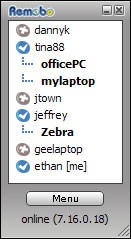
Danh sách Buddy của bạn hiển thị tất cả các máy tính đã kết nối thành công. Khi một máy tính offline, biểu tượng của nó sẽ hiển thị màu xám và bạn không thể kết nối. Khi online, một chấm màu xanh sẽ xuất hiện bên cạnh biểu tượng, cho biết bạn có thể kết nối.
Dưới tên mỗi Buddy, bạn sẽ thấy danh sách các máy tính mà người dùng đó đang truy cập. Điều này cho phép bạn chọn chính xác máy tính nào để kết nối.
Lưu ý rằng mục cuối cùng trong danh sách Buddy luôn là máy tính của bạn. Nếu bạn đang truy cập nhiều máy tính, bạn sẽ thấy danh sách các máy tính đó hiển thị dưới tên người dùng của mình.
Khi bạn đã thêm một Buddy vào danh sách, bạn có thể kết nối đến bất kỳ máy tính nào của họ bằng cách nhấp vào tên máy tính dưới tên người dùng. Bạn cũng có thể nhấp vào tên máy tính trong danh sách dưới tên người dùng của mình nếu bạn đã truy cập nhiều máy tính.
Một menu popup sẽ xuất hiện với các tùy chọn như gửi tệp, duyệt tệp đã chia sẻ, điều khiển máy tính từ xa (yêu cầu mật khẩu), và tổ chức hội nghị video.
Remobo cho phép bạn chạy bất kỳ ứng dụng nào giữa các máy tính như thể chúng đang trong cùng một mạng LAN. Nếu bạn quen thuộc với công nghệ VPN, Remobo là một lựa chọn tuyệt vời với khả năng thiết lập dễ dàng, không cần bảo trì hay cấu hình phức tạp, và đặc biệt là rất bảo mật.
Ví dụ, bạn có thể chơi game với bạn bè trong danh sách như thể đang chơi trên mạng LAN, hoặc sử dụng Windows Remote Desktop cùng với VNC.
Các lợi ích khác bao gồm chạy phần mềm hội thảo video, tạo VPN tức thời, và truyền tải dữ liệu giữa các máy tính.
Mỗi máy tính trong mạng Remobo được gán một địa chỉ IP ảo. Để tìm địa chỉ IP ảo của một máy tính, hãy di chuột qua biểu tượng của nó trong danh sách. Thông tin sẽ hiển thị. Bạn cũng có thể nhấp chuột phải vào máy tính và chọn `Copy IP Address` để sao chép địa chỉ.
Nếu bạn khó nhớ các địa chỉ IP, bạn có thể sử dụng tên miền sau:
(Lưu ý: Hãy bỏ dấu < và > khi sử dụng.) Dòng thứ hai chỉ hữu ích khi người dùng bạn muốn kết nối có nhiều máy tính.
Nếu bạn thường xuyên sử dụng một số ứng dụng nhất định, bạn có thể thêm chúng vào danh sách các ứng dụng thường dùng để tiết kiệm thời gian. Thay vì phải copy địa chỉ IP ảo mỗi lần, bạn chỉ cần chọn ứng dụng từ danh sách.
Để thêm ứng dụng, hãy chọn một máy tính trong danh sách Buddy, sau đó nhấp vào nút Menu và chọn `Add a New Application`. Bạn có thể nhập tên ứng dụng, đường dẫn và các đối số dòng lệnh nếu cần.
Bạn cũng có thể kéo thả bất kỳ ứng dụng nào vào danh sách để thêm nó. Để tùy chỉnh đối số, hãy nhấp chuột phải vào ứng dụng trong danh sách và chọn `Properties`.
TH (Lược dịch) - Download.com.vn
7 nhận xét
Bài viết này nhằm mục đích chia sẻ thông tin và đánh giá sản phẩm. Chúng tôi tôn trọng quyền sở hữu trí tuệ, tuyệt đối không lưu trữ tệp tin hoặc cung cấp các liên kết tải xuống trái phép. Mọi liên kết (nếu có) đều trỏ về nguồn phân phối chính thức. Vui lòng tải hoặc mua sản phẩm từ nguồn chính hãng để ủng hộ tác giả.


 Windows
 Trình duyệt
 Phần mềm mạng
















