
Registry đóng vai trò là một cơ sở dữ liệu quan trọng, nơi lưu trữ các thông tin cấu hình, tùy chọn và thiết lập do người dùng thực hiện trên hệ điều hành Windows. Cấu trúc của Registry được tổ chức theo dạng cây, thường bao gồm 5 nhánh chính, mỗi nhánh đảm nhận một chức năng riêng biệt.
Trong mỗi nhánh Registry, có vô số khóa (key) chứa các giá trị (value) – nơi dữ liệu cấu hình được lưu trữ. Việc nắm vững kiến thức về Registry có thể giúp bạn giải quyết một số vấn đề liên quan đến phần mềm trên máy tính, đặc biệt khi các phương pháp thông thường không hiệu quả.
Để truy cập Registry, bạn mở Start, chọn Run, nhập `RegEdit` và nhấn OK. Tuy nhiên, do số lượng khóa Registry rất lớn, việc tìm kiếm thông tin cụ thể có thể tốn nhiều thời gian.
Công cụ tìm kiếm mặc định trong Registry là tổ hợp phím Ctrl + F. Dù hữu ích, công cụ này có thể gặp hạn chế khi có nhiều dữ liệu trùng lặp, vì nó không hiển thị toàn bộ kết quả tìm kiếm ngay lập tức. Bạn cần sử dụng phím F3 để tìm kiếm lần lượt, gây ra sự bất tiện.
Bài viết này giới thiệu một tiện ích tìm kiếm tiên tiến cho Registry, đó là RegScanner 2.47. Đây là công cụ được thiết kế để cung cấp khả năng tìm kiếm nhanh chóng và chính xác, khắc phục những nhược điểm của phương pháp tìm kiếm truyền thống.
RegScanner cho phép bạn tìm kiếm theo nhiều tiêu chí khác nhau:
Ngoài ra, RegScanner còn cho phép bạn giới hạn phạm vi tìm kiếm theo ngày/tháng và chiều dài của chuỗi dữ liệu, giúp quá trình tìm kiếm diễn ra nhanh chóng và chính xác hơn.
Một điểm nổi bật khác của RegScanner là khả năng tìm kiếm từ xa. Nếu bạn có quyền truy cập quản trị viên vào một máy tính khác trong mạng, bạn có thể sử dụng RegScanner để tìm kiếm dữ liệu trong Registry của máy tính đó.
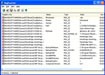
Sau khi hoàn tất tìm kiếm, RegScanner sẽ hiển thị danh sách kết quả. Để kiểm tra tính chính xác của kết quả, bạn có thể nhấp chuột phải vào một dòng kết quả và chọn `Properties` để xem các thuộc tính liên quan (khóa, tên, kiểu dữ liệu, ngày cập nhật, chiều dài dữ liệu).
Nếu bạn muốn chỉnh sửa dữ liệu trong một khóa Registry cụ thể, chỉ cần nhấp đúp vào dòng kết quả tương ứng. Chương trình sẽ tự động mở khóa Registry đó để bạn thực hiện các thay đổi cần thiết.

1 nhận xét


 Windows
















