
RecordMax Burning Studio kế thừa những điểm mạnh từ các phiên bản trước, đồng thời được bổ sung tính năng sao lưu dữ liệu trên nhiều đĩa. Phần mềm còn tích hợp khả năng rip CD âm thanh và tăng cường hỗ trợ cho các định dạng Blu-ray mới, cho phép lưu trữ đến 25 GB dữ liệu trên một lớp đĩa.
Sự phức tạp và khó khăn trong sử dụng là vấn đề nhiều người gặp phải khi làm việc với các phần mềm ghi CD hiện có. Đôi khi, việc tìm kiếm một chức năng đơn giản cũng tốn nhiều thời gian. RecordMax Burning Studio được thiết kế để giải quyết vấn đề này, mang đến trải nghiệm ghi đĩa nhanh chóng, dễ dàng và đạt chất lượng cao nhất với độ phức tạp được giảm thiểu.
Phần mềm này cung cấp đầy đủ các công cụ cần thiết trong một gói duy nhất, giúp người dùng hoàn thành mọi tác vụ ghi đĩa một cách thuận tiện.
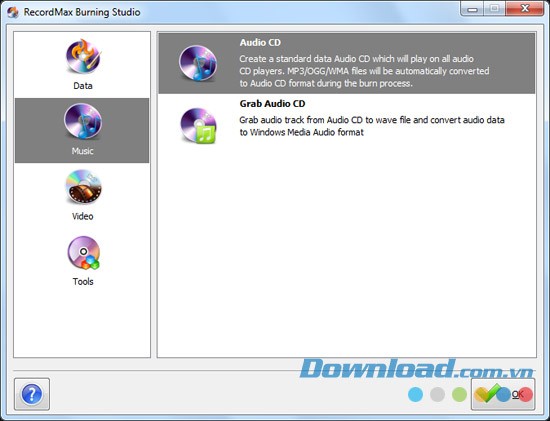
Phần mềm được thiết kế với giao diện trực quan, các nút bấm lớn, giúp người dùng dễ dàng tìm kiếm và sử dụng các chức năng chỉ trong vài giây. Hướng dẫn từng bước được tích hợp, hỗ trợ người dùng thao tác nhanh chóng với chỉ vài cú click chuột.
RecordMax Burning Studio cung cấp công cụ ghi đĩa CD, cho phép sao lưu các dữ liệu quan trọng như tài liệu công việc, hình ảnh gia đình, thông tin cá nhân,… Nhờ đó, bạn có thể phòng tránh tình trạng mất mát dữ liệu không mong muốn và tối ưu hóa không gian lưu trữ.
Phần mềm hỗ trợ ghi trực tiếp các định dạng âm thanh phổ biến như MP3, WAV, WMA, WMV và OGG sang đĩa CD, giúp bạn thưởng thức âm nhạc trên các đầu CD tại nhà hoặc trong xe hơi mà không cần chuyển đổi file trước.
Tính năng Audio CD Grabber tích hợp cho phép bạn dễ dàng trích xuất nhạc từ đĩa CD sang các định dạng âm thanh như MP3, WAV, WMA và OGG. Quá trình trích xuất đảm bảo chất lượng âm thanh được giữ nguyên, không bị sai lệch so với bản gốc.
RecordMax Burning Studio hỗ trợ ghi các bộ sưu tập phim từ nhiều định dạng như AVI, MPG, MPEG, MP4, WMV, MOV, MP4,… và các video HD như m2ts, TP, TRP,… với chất lượng hình ảnh sắc nét, cho trải nghiệm xem phim tuyệt vời trên đầu DVD tại nhà, xe hơi hoặc máy phát DVD di động.
Phần mềm cung cấp công cụ ISO đa năng, cho phép bạn tạo hình ảnh ISO từ các tập tin và thư mục trên ổ cứng. Đồng thời, bạn có thể nhanh chóng ghi file ISO vào đĩa CD/DVD hoặc rip đĩa game, dữ liệu, đa phương tiện thành file ISO để sử dụng.
RecordMax Burning Studio còn tích hợp nhiều chức năng hữu ích khác như xóa đĩa và hiển thị thông tin thiết bị. Chức năng xóa đĩa giúp bạn tái sử dụng các đĩa đã ghi. Thông tin thiết bị cung cấp chi tiết về thiết bị phát đĩa DVD/CD và đĩa đang sử dụng. Bạn cũng có thể tạo đĩa boot để khởi động lại hệ điều hành máy tính.
Để đảm bảo chương trình hoạt động ổn định và hiệu quả, hệ thống cần đáp ứng một số yêu cầu tối thiểu về cấu hình.
Bộ xử lý: Tốc độ xử lý cần đạt ít nhất 1 GHz, tuy nhiên, 2,4 GHz được khuyến nghị để có trải nghiệm tốt nhất.
RAM: Dung lượng RAM tối thiểu là 512 MB, nhưng để chương trình vận hành mượt mà hơn, nên sử dụng 1 GB hoặc dung lượng cao hơn.
Ổ cứng trống: Cần có ít nhất 60 MB dung lượng trống trên ổ cứng để hoàn tất quá trình cài đặt chương trình.
Trình duyệt web: Phiên bản Internet Explorer 7.0 trở lên là điều kiện cần thiết để tương thích với chương trình.
Việc đáp ứng các yêu cầu này sẽ giúp đảm bảo chương trình hoạt động trơn tru và mang lại hiệu suất tối ưu.
RecordMax Burning Studio là một giải pháp hiệu quả để tạo các đĩa CD nhạc từ những bài hát bạn yêu thích, giúp bạn thưởng thức âm nhạc mọi lúc mọi nơi. Đồng thời, phần mềm này còn hỗ trợ sao lưu các bài hát quan trọng lên đĩa CD, bảo vệ dữ liệu cá nhân trước nguy cơ mất mát do sự cố ổ cứng.
Chương trình này được đánh giá cao về tính linh hoạt và khả năng tích hợp chức năng ghi đĩa CD âm thanh, cho phép bạn tạo ra các đĩa CD nhạc chất lượng cao từ bộ sưu tập âm thanh của mình với tốc độ nhanh chóng, mà không làm giảm đi chất lượng âm thanh gốc.
Để bắt đầu sử dụng công cụ này, bạn cần tải xuống và cài đặt RecordMax Burning Studio. Sau đó, hãy làm theo các bước hướng dẫn sau:
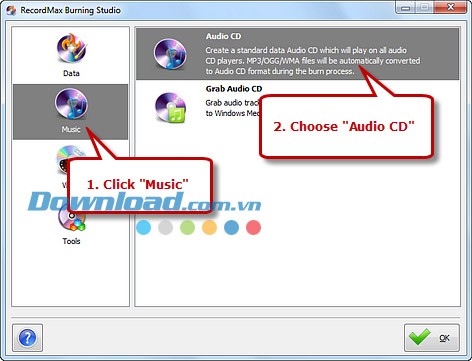
Mở RecordMax Burning Studio và đưa đĩa CD có khả năng ghi vào ổ đĩa quang của máy tính. Tiếp theo, chọn `Music -> Audio CD` để bắt đầu quá trình hướng dẫn ghi đĩa.
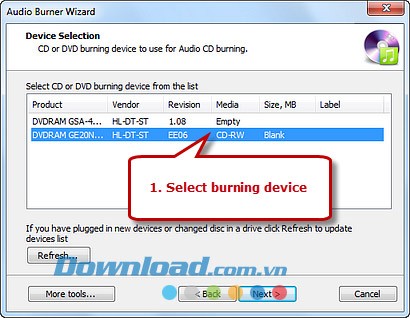
Phần mềm sẽ tự động quét các ổ ghi của máy tính và hiển thị danh sách các ổ đĩa khả dụng. Hãy chọn ổ đĩa bạn muốn sử dụng từ danh sách này (hệ thống sẽ tự động chọn ổ mặc định nếu chỉ có một ổ). Nếu bạn vừa cắm một thiết bị mới hoặc thay đổi đĩa trong ổ, hãy nhấn vào nút “Refresh” để cập nhật danh sách thiết bị.
Nhấn vào `Add File(s)...` để thêm các tập tin âm thanh bạn muốn ghi vào danh sách. Công cụ này cho phép bạn chỉnh sửa thông tin về tiêu đề và ca sĩ của từng bài hát. Để loại bỏ một tập tin âm thanh không mong muốn khỏi danh sách, hãy nhấp chuột phải vào tập tin đó và chọn `Remove`. Nếu bạn muốn xóa toàn bộ các tập tin trong danh sách, hãy chọn `Remove All`.
Chọn chế độ ghi phù hợp trong mục Burning Mode, sau đó chọn tốc độ ghi mong muốn trong Burning Speed. Cuối cùng, nhấn nút Next để bắt đầu quá trình ghi đĩa.
3 nhận xét
Bài viết này nhằm mục đích chia sẻ thông tin và đánh giá sản phẩm. Chúng tôi tôn trọng quyền sở hữu trí tuệ, tuyệt đối không lưu trữ tệp tin hoặc cung cấp các liên kết tải xuống trái phép. Mọi liên kết (nếu có) đều trỏ về nguồn phân phối chính thức. Vui lòng tải hoặc mua sản phẩm từ nguồn chính hãng để ủng hộ tác giả.


 Windows
 Nghe nhạc - Cắt nhạc
 Phần mềm ghi đĩa
















