
Windows Server 2000, 2003, 2008 tích hợp dịch vụ Terminal Services, cho phép người quản trị thực hiện công việc trên các hệ điều hành này từ xa qua mạng mà không cần trực tiếp truy cập máy tính đích. Terminal Service vận hành dựa trên giao thức RDP (Remote Desktop Protocol) sử dụng nền TCP/IP. Windows XP và Vista cũng cung cấp dịch vụ Remote Desktop, được xem là phiên bản đơn giản hóa của Terminal Services trên Windows Server.
Công cụ Remote Desktop Connection được dùng để thiết lập kết nối đến Terminal Service. Phiên bản hiện tại của Remote Desktop Connection là phiên bản 6, tuy nhiên, nó có số lượng tính năng hạn chế.
RD Tabs là một công cụ miễn phí, cung cấp khả năng kết nối đến Terminal Service thông qua RDP. RD Tabs sở hữu nhiều tính năng hỗ trợ kết nối hiệu quả hơn và có thể thay thế hoàn toàn Remote Desktop Connection của Microsoft.
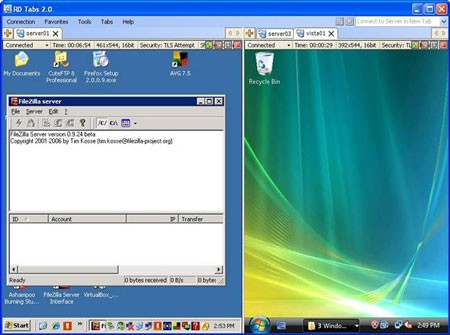
Sau khi hoàn tất cài đặt, để khởi chạy chương trình, bạn thực hiện theo đường dẫn sau: Start -> Programs-> Avian Waves -> RD Tabs -> RD Tabs. Giao diện chương trình sẽ hiển thị như sau:
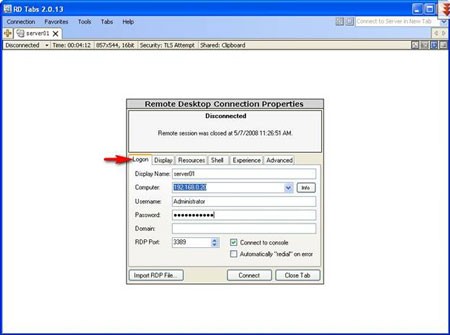
Trên giao diện RD Tabs, hộp thoại Remote Desktop Connection Properties sẽ xuất hiện. Hộp thoại này bao gồm nhiều tab: Login, Display, Resource, Experience, Advanced. Để tạo một kết nối mới, hãy chú ý các tham số sau trong tab Login:
Các tùy chọn trong tab Display:
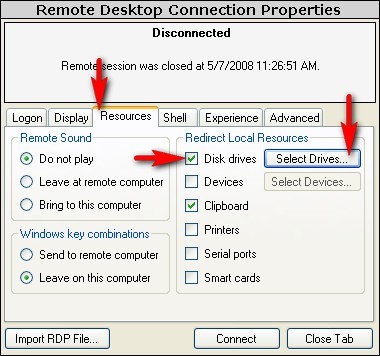
Các tùy chọn trong tab Resource:
Khi chọn Disk Drives, nút Select Drives sẽ sáng lên. Nhấp vào nút này, hộp thoại Select Drives to Redirect sẽ xuất hiện.
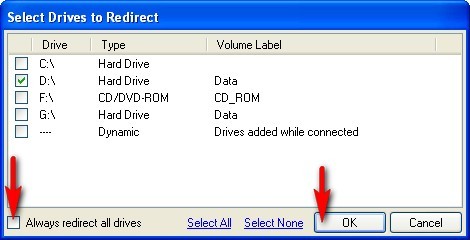
Trong hộp thoại Select Driver to Redirect, bỏ chọn Always redirect all drives, sau đó chọn chính xác các ổ đĩa bạn muốn chia sẻ, rồi nhấn OK để hoàn tất. Khi kết nối đến máy Remote, các ổ đĩa được chọn sẽ hiển thị trong My Computer của máy Remote giống như các ổ đĩa mạng.
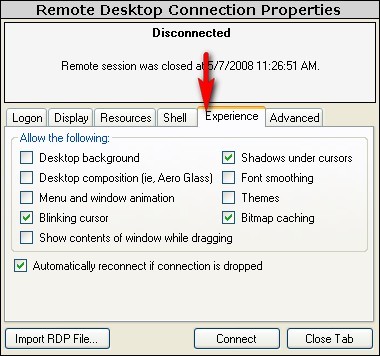
Các lựa chọn ở tab Experience cho phép màn hình Remote hiển thị đẹp mắt hơn. Tuy nhiên, điều này có thể làm chậm quá trình hiển thị và điều khiển. Nếu mục đích chính là quản trị từ xa, bạn có thể không cần quan tâm đến tab này.
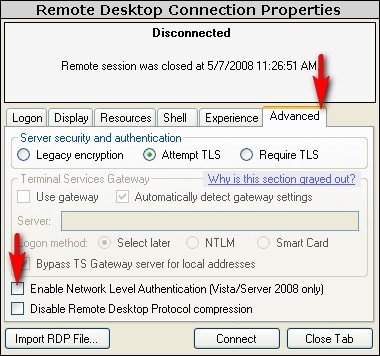
Tab Advanced chứa các thiết lập liên quan đến bảo mật, mã hóa và chứng thực. Hãy chú ý các lựa chọn sau:
Sau khi thiết lập các lựa chọn của kết nối, nhấp nút Connect. RD Tabs sẽ kết nối đến máy Remote và màn hình của máy Remote sẽ hiển thị trên các panel của RD Tabs.
Favorites được sử dụng để lưu trữ thông tin về một kết nối. Khi một kết nối thành công, bạn có thể lưu nó vào Favorites bằng cách chọn menu Connection -> Save Active Tab to Favorites hoặc sử dụng tổ hợp phím nóng Ctrl + D. Để sử dụng lại kết nối, chọn menu Favorites, sau đó chọn kết nối cần thiết. Bạn cũng có thể chọn menu Favorites -> Manager Favorites (phím nóng F6) để chạy chương trình quản lý Favorites.
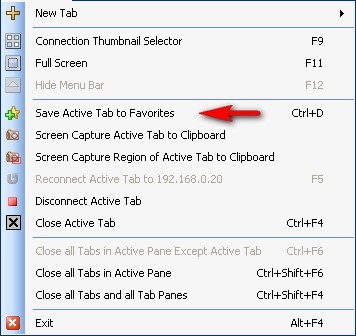
Trong menu Connection, hãy chú ý đến các lựa chọn sau:
2 nhận xét
Bài viết này nhằm mục đích chia sẻ thông tin và đánh giá sản phẩm. Chúng tôi tôn trọng quyền sở hữu trí tuệ, tuyệt đối không lưu trữ tệp tin hoặc cung cấp các liên kết tải xuống trái phép. Mọi liên kết (nếu có) đều trỏ về nguồn phân phối chính thức. Vui lòng tải hoặc mua sản phẩm từ nguồn chính hãng để ủng hộ tác giả.


 Windows
 Phần mềm Hệ thống
















