
Logo
Random Password Generator 1.3 - Phần mềm tạo mật khẩu mạnh

Random Password Generator 1.3 - Phần mềm tạo mật khẩu mạnh

Nhà phát hànhIObit
Yêu cầuWindows 2000/XP/7/8
Dung lượng2,1 MB
Lượt tải6
5.0
(5)
Miễn phí
Giới Thiệu Chi Tiết

Random Password Generator: Giải Pháp Tạo Mật Khẩu An Toàn

Khi tham gia một diễn đàn trực tuyến, việc tạo một tài khoản đăng nhập với tên và mật khẩu là điều cần thiết. Việc tạo một mật khẩu bao gồm cả chữ hoa, chữ thường, số và ký tự đặc biệt có thể không quá khó khăn, nhưng việc xây dựng một mật khẩu đủ mạnh để bảo vệ tài khoản lại là một thách thức khác. Bài viết này sẽ giới thiệu đến bạn một công cụ hữu ích để tạo ra các mật khẩu an toàn, sử dụng các ký tự ngẫu nhiên bao gồm chữ thường, chữ hoa, số và ký tự đặc biệt một cách nhanh chóng.

Khả Năng Tạo Mật Khẩu Mạnh Mẽ

Random Password Generator có khả năng tạo ra 100 mật khẩu khác nhau, mỗi mật khẩu dài tới 64 ký tự, bao gồm sự kết hợp ngẫu nhiên của chữ in hoa, chữ thường, số và các ký tự đặc biệt. Điều này giúp tăng cường đáng kể tính bảo mật cho mật khẩu, chống lại các công cụ dò tìm từ những người có ý đồ xấu.

Sau khi cài đặt thành công, một cửa sổ Authentication sẽ xuất hiện, yêu cầu bạn tạo mật khẩu truy cập vào ứng dụng. Hãy tạo một mật khẩu mạnh và ghi nhớ nó để sử dụng trong những lần sau. Sau đó, nhấn OK để tiếp tục.

Các Thẻ Chức Năng Chính

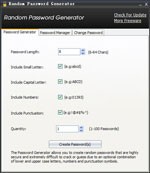
Tại giao diện chính của Random Password Generator, bạn sẽ thấy ba thẻ chính:

  • Password Generator: Cho phép bạn tùy chỉnh các yếu tố để tạo mật khẩu theo sở thích cá nhân.
  • Password Manager: Giúp bạn quản lý các mật khẩu đã tạo, lưu trữ và sử dụng khi cần thiết.
  • Change Password: Cho phép bạn thay đổi mật khẩu truy cập vào Random Password Generator.

Tùy Chỉnh Mật Khẩu Với Password Generator

Thẻ Password Generator cung cấp các tùy chọn sau:

  • : Độ dài của mật khẩu (khuyến nghị sử dụng từ 12 ký tự trở lên).
  • : Mật khẩu có chứa ký tự chữ thường.
  • : Mật khẩu chứa ký tự chữ in hoa.
  • : Mật khẩu chứa ký tự là số.
  • : Mật khẩu chứa ký tự đặc biệt.
  • : Số lượng mật khẩu bạn muốn tạo.

Sau khi chọn độ dài và số lượng mật khẩu cần tạo, nhấn Create Password(s). Ví dụ, tác giả đã chọn độ dài 21 ký tự và tạo 64 mật khẩu khác nhau để lựa chọn.

Đánh Giá Chất Lượng Mật Khẩu

Công cụ sẽ tạo ra các mật khẩu ngẫu nhiên theo yêu cầu của bạn. Cửa sổ Password Generator sẽ hiển thị 64 mật khẩu, cùng với các chỉ báo màu sắc để đánh giá chất lượng của chúng:

  • : Chất lượng yếu, dễ bị các công cụ dò tìm mật khẩu phá vỡ. Không nên sử dụng.
  • : Chất lượng trung bình, không nên sử dụng.
  • : Chất lượng mạnh, có thể sử dụng nếu gần đúng với ý muốn của bạn.
  • : Chất lượng tốt nhất, rất khó bị phá vỡ.

Tác giả khuyến nghị bạn nên chọn các mật khẩu có sự kết hợp ngẫu nhiên giữa chữ thường, chữ hoa, số và ký tự đặc biệt để tăng cường bảo mật.

Tạo Lại Mật Khẩu Nếu Cần

Nếu bạn không hài lòng với các mật khẩu được tạo, hãy nhấn Regenerate để tạo một loạt mật khẩu mới và tiếp tục lựa chọn.

Lưu Trữ Thông Tin Tài Khoản

Khi đã chọn được mật khẩu ưng ý, nhấp đúp vào nó. Cửa sổ Modify Remark sẽ xuất hiện. Nhập tên đăng nhập vào tài khoản trên diễn đàn vào khung ID và địa chỉ trang web của diễn đàn vào khung Remark. Sau đó, nhấn OK để lưu lại thông tin.

Quản Lý Mật Khẩu Với Password Manager

Thẻ Password Manager giúp bạn quản lý các mật khẩu đã chọn, lưu trữ và sử dụng khi cần thiết.

Sau khi nhấn OK, thông tin vừa tạo sẽ hiển thị trên cửa sổ Password Generator. Nhấn copy để sao chép mật khẩu.

Hộp thoại Information sẽ thông báo "Mật khẩu được chọn đã được sao chép thành công tới bàn phím". Nhấn OK, mở Notepad hoặc Wordpad và dán mật khẩu vào để lưu trữ thông tin tài khoản.

Chức Năng Của Password Manager

Thẻ Password Manager cho phép bạn kiểm tra lại các mật khẩu đã chọn. Nếu không hài lòng, bạn có thể sử dụng chức năng Delete Record để xóa hoặc chỉnh sửa thông tin với Modify Remark. Ngoài ra, bạn có thể thêm mật khẩu tự tạo bằng nút Add Record.

Thay Đổi Mật Khẩu Truy Cập

Thẻ Change Password cho phép bạn thay đổi mật khẩu truy cập vào Random Password Generator. Nhập mật khẩu cũ vào ô Old Password, mật khẩu mới vào New Password và xác nhận mật khẩu mới tại Confirm Password. Sau đó, nhấn OK để hoàn tất.

Lưu Ý Khi Cài Đặt

Trong quá trình cài đặt Random Password Generator, có thể xuất hiện các ứng dụng đi kèm như Toolbar cho IE và FF, IObit Malware Fighter, Password Folder và Advanced SystemCare. Bạn có thể nhấn Decline và Skip để từ chối hoặc bỏ qua các bước cài đặt của các ứng dụng này nếu không cần sử dụng.

Câu hỏi thường gặp

Random Password Generator là gì?
Random Password Generator là công cụ tạo mật khẩu an toàn, ngẫu nhiên. Công cụ này kết hợp chữ thường, chữ hoa, số và ký tự đặc biệt để tạo mật khẩu mạnh mẽ.
Random Password Generator tạo được tối đa bao nhiêu mật khẩu và độ dài mật khẩu là bao nhiêu?
Công cụ này có thể tạo ra 100 mật khẩu khác nhau, mỗi mật khẩu có độ dài tối đa 64 ký tự. Mật khẩu được tạo bao gồm các ký tự chữ hoa, chữ thường, số và ký tự đặc biệt.
Nên chọn mật khẩu có độ dài bao nhiêu để đảm bảo an toàn theo khuyến nghị của tác giả?
Tác giả khuyến nghị nên sử dụng mật khẩu có độ dài tối thiểu 12 ký tự để tăng cường bảo mật thông tin cá nhân và bảo vệ quyền riêng tư.
Giao diện chính của Random Password Generator được chia thành những phần nào và mỗi phần có tác dụng gì?
Giao diện chính gồm ba thẻ chức năng chính: tạo mật khẩu tùy chỉnh (Password Generator), quản lý mật khẩu đã tạo (Password Manager) và thay đổi mật khẩu đăng nhập ứng dụng (Change Password).
Khi tạo mật khẩu bằng Password Generator, tôi có thể tùy chỉnh những yếu tố nào?
Bạn có thể tùy chỉnh độ dài mật khẩu, sử dụng chữ thường, chữ hoa, số, ký tự đặc biệt và số lượng mật khẩu muốn tạo. Các tùy chọn này giúp bạn tạo ra mật khẩu đáp ứng nhu cầu bảo mật của mình.
Random Password Generator đánh giá chất lượng mật khẩu như thế nào?
Chất lượng mật khẩu được đánh giá bằng màu sắc trực quan: đỏ là yếu, vàng là trung bình, xanh lá là mạnh và xanh nhạt là tốt nhất.
Nếu mật khẩu được tạo ra không ưng ý, tôi có thể làm gì?
Bạn có thể nhấn vào nút "Tạo lại" để hệ thống tạo ra các mật khẩu mới. Hãy tiếp tục chọn cho đến khi tìm được mật khẩu ưng ý nhất.
Làm thế nào để lưu thông tin tài khoản diễn đàn vào ứng dụng sau khi đã chọn mật khẩu?
Bạn chỉ cần nhấp đúp vào mật khẩu đã chọn, một cửa sổ sẽ hiện ra. Tại đây, hãy nhập tên đăng nhập (ID) và địa chỉ diễn đàn (Remark) rồi nhấn OK để hoàn tất việc lưu trữ.
Password Manager có những chức năng chính nào?
Password Manager hỗ trợ quản lý toàn bộ mật khẩu của bạn, cho phép bạn xem, chỉnh sửa, xóa hoặc thêm mật khẩu mới một cách dễ dàng.
Tôi có thể thay đổi mật khẩu đăng nhập Random Password Generator như thế nào?
Bạn có thể thay đổi mật khẩu bằng cách truy cập vào thẻ 'Change Password', nhập mật khẩu cũ, mật khẩu mới và xác nhận mật khẩu mới, sau đó nhấn 'OK' để hoàn tất.
Cài đặt Random Password Generator có đi kèm phần mềm nào khác không và làm thế nào để từ chối cài đặt chúng?
Quá trình cài đặt có thể đề xuất các ứng dụng bổ sung như Toolbar, IObit Malware Fighter, Password Folder và Advanced SystemCare. Bạn có thể chọn từ chối hoặc bỏ qua cài đặt các ứng dụng này bằng cách nhấn vào tùy chọn 'Decline' hoặc 'Skip'.
Cách sao chép và lưu mật khẩu đã tạo để sử dụng sau là gì?
Sau khi lưu mật khẩu bằng cách nhấn OK, bạn sẽ thấy thông tin trên cửa sổ Password Generator. Hãy nhấn nút copy để sao chép mật khẩu và dán vào Notepad hoặc Wordpad để lưu trữ.
Từ khóa liên quan

Đánh giá từ người dùng

ID: Random Password Generator 1.3 - Phần mềm tạo mật khẩu mạnh
5.0

5 nhận xét

5
100%
4
0%
3
0%
2
0%
1
0%

Tải xuống tập tin

Link Chính Thức (Tốc độ cao)



















