Logo
Rainbow Folders 1.02: Thay đổi icon thư mục trên Windows

Rainbow Folders 1.02: Thay đổi icon thư mục trên Windows

Nhà phát hànhPiotr Chodzinski
Yêu cầuWindows 98/Me/2000/XP/2003 Server/Vista
Dung lượng331,3 KB
Lượt tải6
Giới Thiệu Chi Tiết

Tăng Cường Khả Năng Nhận Diện với Rainbow Folders

Công cụ tiện dụng này cho phép bạn làm nổi bật các thư mục quan trọng, giúp truy cập nhanh chóng, đồng thời phá vỡ sự nhàm chán của biểu tượng thư mục màu vàng mặc định trên Windows.

Hướng Dẫn Sử Dụng

Sau khi hoàn tất tải xuống, tiến hành giải nén file rf.zip. Tiếp theo, nhấp đúp vào tệp Rainbow Folders.exe, chọn ngôn ngữ English và nhấn OK để khởi động giao diện tiếng Anh. Nhấn OK để đóng hộp thoại thông tin, sau đó nhấp đúp lại vào tệp Rainbow Folders.exe để truy cập cửa sổ chính của ứng dụng.

Các Chức Năng Chính

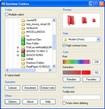
  • Khung Folder: Chọn thư mục bạn muốn thay đổi biểu tượng. Tích vào ô "Multiple select" nếu bạn muốn áp dụng thay đổi đồng bộ cho nhiều thư mục có đặc điểm tương tự.
  • Khung Style: Lựa chọn kiểu biểu tượng mong muốn. Đánh dấu ô "High contrast icons" để sử dụng các biểu tượng có độ tương phản cao, dễ nhìn.
  • Khung Color: Sử dụng thanh trượt Hue và Saturation để chọn màu sắc phù hợp.
  • Khung Operation:
    • Nhấn "Colorize" để thay đổi biểu tượng thư mục đã chọn và tạo một file biểu tượng bên trong thư mục đó.
    • Nhấn "Decolorize" để khôi phục biểu tượng mặc định của Windows và xóa file biểu tượng.
    • Nhấn "Extract color" để sao chép màu sắc hiện tại của biểu tượng.
  • Khung Others:
    • Nhấn "Options" để mở hộp thoại Options, sau đó nhấn "Rebuild" để cập nhật các thay đổi.
    • Nhập tên đại diện cho RF 2.0 vào ô "Item caption" và nhấn "Install" để tích hợp ứng dụng vào menu chuột phải.

Với Rainbow Folders, việc quản lý và truy cập các thư mục quan trọng trở nên dễ dàng và trực quan hơn bao giờ hết.

Câu hỏi thường gặp

Tiện ích Rainbow Folders có chức năng gì?
Rainbow Folders là tiện ích giúp thay đổi màu sắc biểu tượng thư mục trên Windows, giúp bạn dễ dàng nhận diện các thư mục quan trọng và tạo sự khác biệt so với màu vàng mặc định.
Hướng dẫn sử dụng Rainbow Folders sau khi tải về?
Sau khi tải, bạn giải nén file rf.zip và mở file Rainbow Folders.exe. Chọn ngôn ngữ English rồi nhấn OK, sau đó mở lại file .exe để bắt đầu sử dụng ứng dụng.
Rainbow Folders có những chức năng chính nào?
Rainbow Folders cung cấp các chức năng chính như quản lý thư mục, tùy chỉnh giao diện biểu tượng với nhiều kiểu dáng và độ tương phản khác nhau. Đồng thời, ứng dụng cho phép người dùng dễ dàng thay đổi, sao chép màu sắc biểu tượng và tích hợp vào menu chuột phải.
Cách đổi biểu tượng thư mục bằng Rainbow Folders như thế nào?
Để thay đổi biểu tượng thư mục, bạn chọn thư mục cần chỉnh sửa trong khung Folder, chọn kiểu biểu tượng ở khung Style và màu sắc mong muốn ở khung Color. Cuối cùng, nhấn nút Colorize trong khung Operation để hoàn tất việc thay đổi và tạo file biểu tượng.
Tôi có thể thay đổi biểu tượng cho nhiều thư mục cùng một lúc không?
Có, bạn có thể. Hãy chọn hộp kiểm 'Chọn nhiều' trong khung thư mục để thay đổi biểu tượng đồng loạt cho các thư mục có cùng đặc điểm.
Làm thế nào để khôi phục biểu tượng mặc định cho thư mục đã được tùy chỉnh?
Chọn thư mục bạn muốn khôi phục, sau đó vào khung Operation và nhấn nút Decolorize. Thao tác này sẽ trả lại biểu tượng mặc định của Windows và xóa bỏ tập tin biểu tượng tùy chỉnh đã tạo.
Tôi có thể sao chép màu của biểu tượng thư mục như thế nào?
Trong Khung Operation, bạn có thể sử dụng nút Extract color để sao chép chính xác màu sắc của biểu tượng thư mục hiện tại.
Cách tích hợp Rainbow Folders vào menu chuột phải như thế nào?
Bạn hãy vào mục Others, chọn Options để mở hộp thoại. Sau đó, nhập tên hiển thị cho Rainbow Folders 2.0 vào ô Item caption và nhấn Install để hoàn tất việc tích hợp.
Sau khi thay đổi biểu tượng thư mục, làm thế nào để cập nhật?
Bạn có thể cập nhật thay đổi bằng cách nhấn nút Rebuild trong hộp thoại Options, nằm ở khung Others. Thao tác này sẽ áp dụng các chỉnh sửa bạn vừa thực hiện.
Từ khóa liên quan

Đánh giá từ người dùng

ID: Rainbow Folders 1.02: Thay đổi icon thư mục trên Windows
3.0

1 nhận xét

5
0%
4
0%
3
100%
2
0%
1
0%

Tải xuống tập tin

Link Chính Thức (Tốc độ cao)