
Logo
PrtScr 1.5 - Công cụ chụp màn hình

PrtScr 1.5 - Công cụ chụp màn hình

Nhà phát hànhFireStarter
Yêu cầuWindows XP/Vista
Dung lượng1,5 MB
Lượt tải10
Giới Thiệu Chi Tiết

Giới thiệu về PrtScr – Công cụ chụp màn hình đa năng

PrtScr là một phần mềm chụp ảnh màn hình độc đáo, mang đến cho người dùng khả năng tạo vùng chọn với bất kỳ hình dạng nào. Bên cạnh đó, ứng dụng còn cho phép bạn thêm ghi chú trực tiếp lên ảnh chụp và hiển thị chúng dưới dạng chuyển động 3D ấn tượng.

Cách thức hoạt động của PrtScr

Sau khi cài đặt và khởi chạy, biểu tượng PrtScr sẽ hiển thị trên khay hệ thống và giao diện màn hình sẽ chuyển sang chế độ chờ sẵn sàng.

Bạn có thể chụp lại các đối tượng trên màn hình bằng một trong ba phương pháp sau:

  • Chọn vùng tự do: Giữ chuột trái và di chuyển chuột để bao quanh đối tượng cần chụp.
  • Ghi chú nhanh: Nhấn và giữ chuột phải, sau đó di chuyển chuột để tạo ghi chú trực tiếp trên màn hình chờ. Tiếp theo, thực hiện chụp vùng màn hình như bình thường.
  • Chọn vùng bằng phím tắt: Nhấn và giữ đồng thời phím Ctrl cùng nút chuột trái, sau đó di chuyển chuột để tạo vùng chọn theo ý muốn.

Khi vùng chọn đã được tạo, hình ảnh chụp sẽ xuất hiện hiệu ứng “nhún nhảy” 3D Animation trên màn hình, đây là một tính năng đặc trưng chỉ có ở PrtScr.

Lưu và tùy chỉnh ảnh chụp

Để lưu ảnh, bạn chỉ cần nhập tên ảnh vào khung Title trong hộp thoại PrtScr, nhấn nút Save As và chọn thư mục lưu trữ. Ngoài ra, bạn có thể đơn giản hóa thao tác bằng cách kéo thả ảnh trực tiếp lên Desktop.

Theo mặc định, PrtScr sử dụng phím PrintScreen để kích hoạt màn hình chờ chụp. Tuy nhiên, bạn hoàn toàn có thể thay đổi phím tắt này bằng cách:

  1. Nhấn chuột phải vào biểu tượng PrtScr trên khay hệ thống.
  2. Chọn Show settings.
  3. Thay đổi phím tắt mong muốn trong mục Hot key.

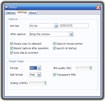
Tại hộp thoại PrtScr, bạn cũng có thể tùy chỉnh định dạng (Format) và chất lượng (Quality) của tập tin ảnh xuất ra trong mục Target image.

Giải đáp thắc mắc thường gặp về PrtScr

PrtScr là gì?

PrtScr là phần mềm chụp ảnh màn hình độc đáo, cho phép tạo vùng chọn với hình dạng tùy ý, ghi chú trực tiếp lên ảnh chụp và hiển thị ảnh chụp dưới dạng chuyển động 3D.

Làm thế nào để chụp vùng màn hình theo ý thích bằng PrtScr?

Bạn chỉ cần nhấn giữ chuột trái và di chuyển chuột quanh đối tượng cần chụp.

Làm thế nào để tạo ghi chú trong khi chụp ảnh màn hình với PrtScr?

Nhấn giữ chuột phải và di chuyển chuột để tạo ghi chú trực tiếp trên màn hình chờ. Sau đó, thực hiện chụp vùng màn hình như bình thường.

Cách chụp vùng màn hình theo khung với PrtScr là gì?

Nhấn giữ đồng thời phím Ctrl và nút chuột trái, sau đó di chuyển chuột để tạo vùng chọn.

PrtScr có tính năng đặc biệt nào khi chụp xong ảnh màn hình?

Khi đã tạo vùng chọn, vùng ảnh bạn chụp sẽ có hiệu ứng “nhún nhảy” trên màn hình theo hiệu ứng 3D Animation rất đẹp mắt, đây là tính năng độc đáo của PrtScr.

Làm sao để xuất ảnh sau khi chụp bằng PrtScr?

Đặt tên ảnh tại khung Title của hộp thoại PrtScr, nhấn nút Save As và chọn thư mục lưu ảnh. Bạn cũng có thể kéo thả ảnh lên Desktop.

Phím mặc định để khởi động màn hình chờ chụp trong PrtScr là gì?

Chương trình mặc định sử dụng phím PrintScreen để khởi động màn hình chờ chụp.

Làm thế nào để thay đổi phím tắt khởi động trong PrtScr?

Nhấn chuột phải lên biểu tượng PrtScr trên khay hệ thống, chọn Show settings và thay đổi phím tắt trong mục Hot key.

Có thể thiết lập định dạng và chất lượng ảnh xuất ra khi dùng PrtScr không?

Có, bạn có thể thiết lập định dạng (Format) và chất lượng (Quality) cho tập tin ảnh xuất ra tại mục Target image trong hộp thoại PrtScr.

Câu hỏi thường gặp

Phần mềm PrtScr có chức năng gì?
PrtScr là phần mềm chụp ảnh màn hình với nhiều tính năng nổi bật. Bạn có thể tạo vùng chọn tùy ý, thêm ghi chú trực tiếp lên ảnh hoặc xem ảnh chụp dưới dạng 3D.
Làm thế nào để chụp một vùng chọn cụ thể trên màn hình bằng phím PrtScr?
Bạn có thể nhấn và giữ phím PrtScr, sau đó dùng chuột để vẽ một vùng chọn xung quanh đối tượng muốn chụp. Khi thả chuột, ảnh chụp vùng chọn đó sẽ được lưu lại.
Cách tạo ghi chú khi chụp ảnh màn hình bằng phím PrtScr là gì?
Bạn có thể nhấn và giữ phím chuột phải, đồng thời kéo chuột để tạo vùng đánh dấu trên màn hình. Sau đó, thực hiện chụp màn hình vùng đã chọn như thông thường.
Làm thế nào để chụp ảnh màn hình một vùng chọn cụ thể bằng phím PrtScr?
Bạn có thể nhấn giữ phím Ctrl và đồng thời click chuột trái, sau đó kéo chuột để chọn vùng màn hình mong muốn. Thao tác này sẽ chụp lại chính xác khu vực bạn đã chọn.
PrtScr có điểm gì nổi bật sau khi chụp ảnh màn hình?
Sau khi chụp, ảnh màn hình sẽ xuất hiện hiệu ứng 3D Animation độc đáo, tạo cảm giác sống động. Đây là tính năng đặc trưng chỉ có ở PrtScr.
Tôi có thể lưu ảnh chụp màn hình PrtScr ở đâu?
Sau khi chụp, bạn có thể đặt tên và chọn thư mục lưu ảnh thông qua hộp thoại PrtScr. Ngoài ra, bạn cũng có thể kéo thả ảnh trực tiếp lên màn hình desktop để lưu nhanh chóng.
Phím tắt mặc định để kích hoạt công cụ chụp màn hình trong PrtScr là gì?
Theo mặc định, bạn có thể sử dụng phím PrintScreen để khởi động công cụ chụp màn hình của PrtScr. Khi nhấn phím này, màn hình sẽ chờ để bạn chọn khu vực cần chụp.
Cách thay đổi phím tắt mặc định của PrtScr là gì?
Bạn có thể thay đổi phím tắt bằng cách nhấn chuột phải vào biểu tượng PrtScr trên thanh thông báo, chọn 'Cài đặt' và sau đó thiết lập phím tắt mới trong mục 'Phím nóng'.
Tôi có thể tùy chỉnh định dạng và chất lượng ảnh khi sử dụng PrtScr không?
Có, bạn hoàn toàn có thể thiết lập định dạng và chất lượng ảnh xuất ra trong mục 'Target image' của hộp thoại PrtScr.
Từ khóa liên quan

Đánh giá từ người dùng

ID: PrtScr 1.5 - Công cụ chụp màn hình
5.0

3 nhận xét

5
100%
4
0%
3
0%
2
0%
1
0%

Tải xuống tập tin

Link Chính Thức (Tốc độ cao)

Hoặc

Link Dự Phòng (Mirror)




















