
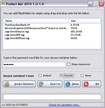
Chỉ cần thực hiện vài bước đơn giản, Protect Me! 2010 cho phép bạn chuyển đổi các file thuộc mọi định dạng hoặc các thư mục chứa dữ liệu quan trọng thành một file thực thi (*.exe) có bảo mật bằng mật khẩu.

Bạn hoàn toàn có thể sử dụng ổ USB chứa các file tự chạy được tạo bởi Protect Me! 2010 trên các máy tính chưa cài đặt phần mềm này để truy cập và trích xuất dữ liệu. Ngay cả khi các file này bị rơi vào tay người khác, chúng cũng không thể bị mở nếu không có mật khẩu chính xác.
Sau khi hoàn tất tải xuống và giải nén file zip, hãy khởi chạy file Protect Me! 2010.exe để mở giao diện chương trình. Sau đó, sử dụng Windows Explorer để duyệt đến các thư mục chứa file hoặc thư mục con cần bảo vệ. Kéo và thả chúng vào khung trống dưới dòng chữ You can add files/folders by simple using drap-and-drop… trong giao diện Protect Me! 2010, bạn có thể thêm không giới hạn số lượng file.
Tiếp theo, nhập mật khẩu bạn muốn sử dụng để mã hóa file tự chạy (sử dụng thuật toán AES) vào khung dưới dòng chữ Type in the password you’d like… Để đảm bảo mật khẩu đã nhập chính xác, bạn có thể tích chọn ô Show characters để kiểm tra lại.
Bên cạnh trường Secure container’s icon là ba tùy chọn để chọn biểu tượng cho file tự chạy: Default (biểu tượng mặc định của Protect Me! 2010), Custom (chọn biểu tượng tùy chỉnh), None (không sử dụng biểu tượng). Trong trường hợp này, tôi chọn giữ nguyên tùy chọn Default.
Nếu bạn chọn Custom tại trường Secure container’s icon, sau khi nhấn nút Create Container, bạn cần chọn một file *.ico để làm biểu tượng cho file bảo mật tự chạy, sau đó mới lưu file.
Nút Clear List có chức năng xóa toàn bộ các file trong danh sách đã chọn để bạn có thể chọn lại.
Cuối cùng, nhấn nút Create Container, đặt tên và chọn thư mục lưu file tự chạy trong hộp thoại Save As, sau đó nhấn Save. Quá trình tạo file diễn ra rất nhanh chóng. Khi hộp thoại Success xuất hiện, nhấn OK để hoàn tất.
* Khi sử dụng file bảo mật tự chạy trên một máy tính khác, nhấp đúp vào file, nhập mật khẩu đã thiết lập trước đó vào khung Password trong hộp thoại Validation, rồi nhấn nút Validate để xem các file bên trong.

Trong giao diện hiển thị, phía dưới danh sách các file quan trọng là ba nút lệnh: (mở file được chọn bằng ứng dụng mặc định), (lưu các file đã chọn vào một thư mục chỉ định), (trích xuất toàn bộ file ra một thư mục chỉ định).

2 nhận xét


 Windows
 Bảo mật
















