
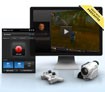
Việc chia sẻ nội dung đang hiển thị trên màn hình máy tính hoặc khi chơi game với bạn bè không còn là vấn đề khó khăn. Thay vì sử dụng phương pháp quay lại bằng webcam rồi truyền tải qua mạng, một giải pháp hiệu quả hơn là sử dụng các tiện ích chuyên dụng. Trong số đó, ProCaster nổi bật là một lựa chọn phù hợp.
Để bắt đầu, bạn cần tải phần mềm ProCaster về thiết bị của mình. Sau đó, hãy nhấp vào nút `SIGN UP` ở góc phải của trang chủ để tiến hành tạo một tài khoản cá nhân.
Sau khi hoàn tất cài đặt và quá trình tạo tài khoản, hãy mở chương trình ProCaster. Nhập thông tin đăng nhập bao gồm tên người dùng và mật khẩu, sau đó nhấn nút `LOGIN` để truy cập và sử dụng các tính năng của phần mềm.

Để chia sẻ màn hình hiện tại, bạn chỉ cần nhấn vào nút `GO LIVE`. Nếu bạn đang thực hiện các tác vụ như duyệt web, nghe nhạc hoặc xem phim, hãy chọn kiểu màn hình là `SCREEN`. Trong trường hợp bạn đang chơi game, hãy chọn chế độ quay màn hình là `GAME`.
Để lấy đường dẫn mời bạn bè tham gia, bạn hãy chọn thẻ `PLAYER` và nhấn vào nút `COPY` nằm cạnh khung `CHANNEL PAGE LINK`. Sau đó, chia sẻ đường dẫn này qua email hoặc các ứng dụng nhắn tin.
Khi quá trình quay và phát màn hình bắt đầu, cửa sổ ProCaster sẽ chuyển từ khung `BROADCAST` sang khung `CHAT`. Tại góc dưới bên trái, bạn sẽ thấy hình ảnh thu nhỏ của màn hình đang làm việc, cùng với thông tin về thời gian quay, số khung hình và tốc độ đường truyền Internet hiện tại.
Nút `STOP` cho phép bạn dừng quá trình quay màn hình. Ở góc bên phải, bạn sẽ tìm thấy các công cụ để điều chỉnh kích thước màn hình đang được chia sẻ.
Tiếp theo, hãy truy cập trang web http://www.livestream.com/procaster/ và đăng nhập bằng tài khoản của bạn. Nhấn vào nút `WATCH` để xem trước màn hình đang được chia sẻ.
Nếu có người khác tham gia vào kênh `MY CHANNELS` và đang trò chuyện với bạn, bạn có thể cho phép họ xem màn hình của mình.
Khi bạn muốn kết thúc việc chia sẻ màn hình hoặc ngừng cuộc trò chuyện, hãy nhấn vào nút `STOP`.

Theo Vietnamnet
6 nhận xét


 Windows
 Trình duyệt
 Tiện ích khác
















