
Hiện nay, có rất nhiều giải pháp giúp người dùng thiết lập máy in ảo, qua đó tối ưu hóa quá trình in ấn, tiết kiệm mực và năng lượng. Mục tiêu chung là tạo ra những bản in vừa tiết kiệm, vừa có chất lượng cao.
priPrinter 3.1.0.992 là một công cụ đặc biệt, tích hợp nhiều chức năng in ấn chuyên nghiệp. Nó không chỉ cho phép xem trước bản in ở chế độ thông thường mà còn hiển thị ở dạng 3D. Bên cạnh đó, chương trình cung cấp đa dạng các mẫu bản in sách chuyên nghiệp để người dùng lựa chọn.
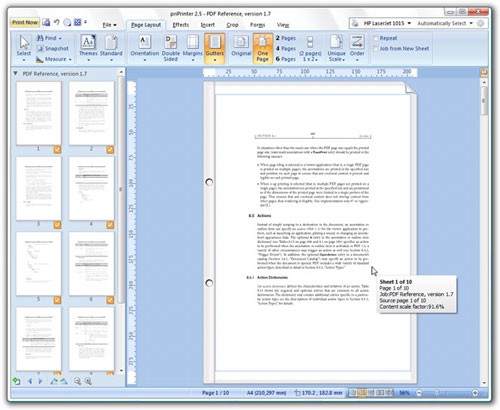
Sau khi hoàn tất cài đặt, priPrinter sẽ tự động thêm một máy in ảo vào chức năng Print của Windows. Để tùy chỉnh bản in bằng priPrinter, bạn chỉ cần mở file cần in, sau đó nhấn tổ hợp phím Ctrl+P và chọn máy in có tên là priPrinter. Tiếp theo, bấm OK để mở giao diện chương trình.
Giao diện chính của priPrinter được chia thành các công cụ từ trái sang phải.
Thông qua giao diện này, bạn có thể dễ dàng dàn trang và lựa chọn các biểu mẫu in sẵn có, từ cơ bản đến chuyên nghiệp như in sách, in poster, và tự động hóa quy trình mà không cần thao tác nhiều.
Mục Themes cung cấp 6 mẫu in sẵn như 2 UP (bản in dạng lịch để bàn), A4 (bản in A4 thông thường), Booklet/2 (đóng sách, 2 trang/1 trang), Booklet/3 (đóng sách, 3 trang/1 trang), Booklet (in sách A4 2 mặt) và Default. Mỗi lựa chọn sẽ hiển thị bản in xem trước để bạn dễ dàng chọn kiểu phù hợp.
Theo mặc định, chương trình sẽ chừa một khoảng trống hợp lý cho gáy sách. Để điều chỉnh khoảng trống này, bạn chỉ cần giữ chuột trái vào khoảng trống giữa gáy sách và kéo sang trái để thu nhỏ, hoặc kéo sang phải để tăng kích thước.
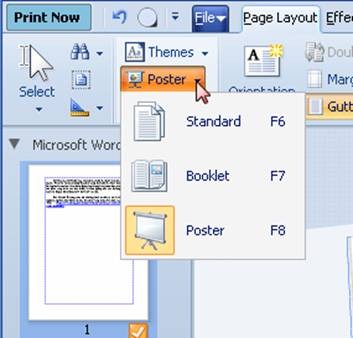
Để dàn trang in, bạn có thể chọn một trong ba chế độ cơ bản: dàn trang cơ bản (Standard-F6), in sách (Booklets-F7) và in poster (Posters-F8). Bạn cũng có thể tùy chỉnh lề bằng cách chọn các mẫu in hoặc nhấn nút Margins để tùy chỉnh lề theo ý muốn. Nếu chọn in sách, hãy nhấn nút Gutters để chọn vị trí đặt gáy sách.
Để tiết kiệm bản in, bạn có thể in nhiều trang trên một mặt bằng cách nhấn các nút 2 Pages, 4 Pages… hoặc nhấn nút Custom layout và kéo chuột để chọn số trang in. Số trang in sẽ tự động thay đổi theo lựa chọn của bạn.
Chương trình cung cấp 5 công cụ để tùy chỉnh bản in:
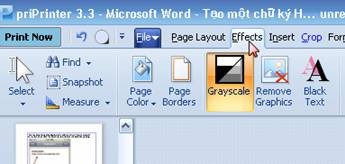
Hãy lựa chọn hiệu ứng phù hợp với mục đích sử dụng để có bản in tốt nhất.
Tại đây, bạn có thể đóng dấu bản quyền, chèn trang, chèn tài liệu, chèn chữ… vào bản in. Nhấn nút Add Document để chèn file văn bản khác, nút Page number để chèn số trang, nút Picture để chèn ảnh, và nút bên phải nút Picture để chèn các ký hiệu. Theo mặc định, các tùy chọn này sẽ áp dụng cho tất cả các trang. Nếu bạn chỉ muốn chèn cho trang hiện tại, hãy nhấn nút Current Page và chọn chức năng cần chèn.
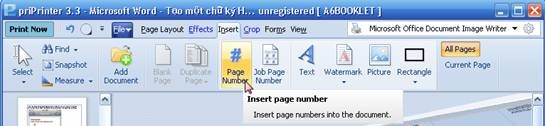
Tùy chọn Watermark cho phép bạn đóng dấu bản quyền bằng văn bản. Bạn có thể xoay và kéo thả văn bản đến vị trí mong muốn. Để thay đổi nội dung Watermark, kích đúp chuột vào chữ, hộp thoại Shape Properties sẽ xuất hiện, cho phép bạn chọn kiểu chữ, cỡ chữ, font chữ, màu chữ, góc xoay, độ trong suốt….
Các công cụ Crop và Cut giúp bạn khoanh vùng và loại bỏ những phần không cần in. Chức năng Crop chọn vùng tài liệu cần in, còn Cut xóa phần không cần thiết. Nhấn nút Cut và kéo chuột để chọn vùng cần xóa.

Mặc định, thao tác Crop và Cut chỉ áp dụng cho văn bản (Apply to Document). Để áp dụng cho trang hiện tại, nhấn nút Apply to Active Page. Để áp dụng cho các trang được chọn, nhấn nút Appply to Selection. Để áp dụng cho tất cả các trang, nhấn nút Apply to All Pages.
Nếu bạn muốn vùng in vừa khít với phạm vi chữ, hãy nhấn nút Auto trim. Nhấn nút Remove để xóa bỏ vùng Cut hoặc Crop trước đó.
Chương trình cung cấp các chức năng xem trước bản in:

Sử dụng bánh xe chuột để duyệt qua các trang. Điểm nổi bật của chương trình là tính năng xem trước bản in ở chế độ 3D bằng cách nhấn nút 3D. Các trang in sẽ hiển thị dưới dạng tập tài liệu 3D, giống như khi in ra giấy.
Để lật trang và chuyển trang, sử dụng bánh xe chuột. Để phóng to bản in, kéo thanh trượt Zoom ở góc dưới bên phải hoặc giữ phím Ctrl+bánh xe chuột. Người dùng mắt kém có thể nhấn nút Full Screen để xem bản in toàn màn hình hoặc sử dụng kính lúp Loupe.
Trong khi xem bản in, bạn có thể chỉnh sửa trực tiếp bằng cách chọn thẻ Insert>Select>Select Text, nhấp chuột lên đoạn văn bản cần chỉnh sửa và gõ lại.
Sau khi chỉnh sửa và xem nội dung bản in ưng ý, nhấn nút Print Now để in ra giấy.
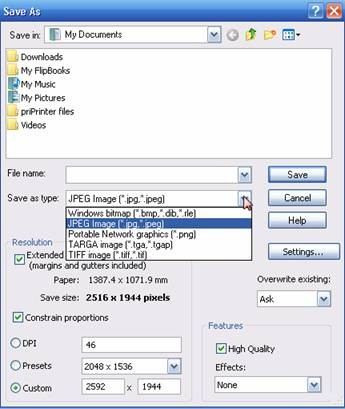
Nếu không muốn in ra giấy, bạn có thể xuất bản in ra định dạng hình ảnh bằng cách truy cập vào menu File>Print to Bitmaps… Đặt tên cho bản in, chọn định dạng ảnh lưu lại, chất lượng file ảnh và nhấn nút Save.
1 nhận xét
Bài viết này nhằm mục đích chia sẻ thông tin và đánh giá sản phẩm. Chúng tôi tôn trọng quyền sở hữu trí tuệ, tuyệt đối không lưu trữ tệp tin hoặc cung cấp các liên kết tải xuống trái phép. Mọi liên kết (nếu có) đều trỏ về nguồn phân phối chính thức. Vui lòng tải hoặc mua sản phẩm từ nguồn chính hãng để ủng hộ tác giả.


 Windows
 Ứng dụng văn phòng
 Phần mềm soạn thảo
















