
Logo
PowerStrip: Tối ưu hóa card đồ họa

PowerStrip: Tối ưu hóa card đồ họa

Nhà phát hànhEntech Taiwan
Yêu cầuWindows NT/98/Me/2000/XP/Vista
Dung lượng1,4 MB
Lượt tải5
Giới Thiệu Chi Tiết

Khám phá và Tối ưu Hóa Card Đồ Họa với PowerStrip 3.90

Bạn muốn nắm rõ các thông số kỹ thuật của màn hình và card đồ họa đang sử dụng? Bạn là người đam mê ép xung và mong muốn tăng tốc độ hoạt động của card đồ họa? PowerStrip 3.90 là một tiện ích hữu ích, được thiết kế để tối ưu hóa hiệu suất card đồ họa của bạn.
PowerStrip
PowerStrip

Các Lựa Chọn Khi Khởi Động PowerStrip

Sau khi chương trình được khởi chạy, một biểu tượng màn hình sẽ xuất hiện trên thanh Taskbar của Windows. Hãy nhấp chuột phải vào biểu tượng này và chờ đợi một khoảng thời gian ngắn để menu tùy chọn hiển thị.

  • Trong mục này, bạn có thể chọn Adapter information hoặc Monitor information để xem thông tin chi tiết về card màn hình và màn hình.
  • Ấn vào Hotkey manager để cấu hình các phím tắt truy cập nhanh vào chương trình.
  • Mục Resource manager hỗ trợ giải phóng bộ nhớ của Windows.
  • Desktop icons cho phép bạn lưu giữ thứ tự sắp xếp của các biểu tượng trên màn hình Desktop.
  • Preferences giúp bạn chọn ngôn ngữ giao diện và khắc phục các vấn đề tương thích.

Chức Năng Nâng Cao

Phần này cung cấp một số chức năng đặc biệt như vô hiệu hóa Screen Saver, tắt AGP, ngăn chặn hiển thị đa màn hình, hoặc cho phép chạy một ứng dụng cụ thể trong môi trường PowerStrip.

Điều Chỉnh Cấu Hình Hiển Thị

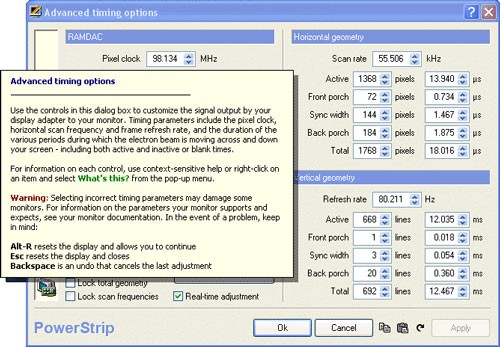
Bạn có thể thay đổi độ phân giải hiện tại, tần số quét của màn hình và độ sâu màu. Ngoài ra, chức năng khóa tần số quét ngăn chặn các ứng dụng khác thay đổi cài đặt này. Hãy nhấn vào Advanced Timing Options để tùy chỉnh chi tiết hơn về độ phân giải và các kích thước hiển thị. Tuy nhiên, cần thận trọng khi sử dụng chức năng này, vì điều chỉnh không đúng cách có thể gây ra hiện tượng lệch hình và khó khăn trong việc khôi phục cài đặt ban đầu.

Cài Đặt Màu Sắc

Chức năng này cho phép điều chỉnh độ sáng, độ tương phản và màu sắc của màn hình. Nên sử dụng tính năng này khi màn hình đang hiển thị màu sắc không chính xác.

Ép Xung Card Đồ Họa

PowerStrip cho phép ép xung nhân và bộ nhớ card đồ họa, với các mức độ được biểu thị bằng màu sắc: xanh, vàng, cam và đỏ. Nếu bạn là người mới bắt đầu, tốt nhất không nên kéo thanh trượt vượt quá màu cam. Việc ép xung quá mức có thể gây ra hiện tượng nhiễu hình ảnh hoặc thậm chí làm treo máy. Trong trường hợp này, bạn cần khởi động lại hệ thống.

Câu hỏi thường gặp

PowerStrip 3.90 có chức năng gì?
PowerStrip 3.90 là tiện ích tối ưu hóa card đồ họa, cung cấp thông tin chi tiết về màn hình và card đồ họa. Phần mềm này cho phép ép xung, điều chỉnh độ phân giải và các thông số hiển thị khác.
Tôi có thể xem thông tin về card màn hình và màn hình như thế nào trong PowerStrip?
Sau khi khởi động PowerStrip, bạn sẽ thấy biểu tượng màn hình trên thanh Taskbar. Nhấp chuột phải vào biểu tượng này, chọn 'Options' rồi chọn 'Adapter information' để xem thông tin card màn hình hoặc 'Monitor information' để xem thông tin màn hình.
Mục Options trong PowerStrip có những chức năng chính nào?
Mục Options cung cấp các chức năng như xem thông tin card màn hình và màn hình, quản lý phím tắt, giải phóng bộ nhớ Windows, duy trì thứ tự biểu tượng trên Desktop và tùy chọn ngôn ngữ, khắc phục lỗi tương thích.
Chức năng của mục Application profiles trong PowerStrip là gì?
Application profiles cho phép bạn tùy chỉnh các thiết lập như tắt Screen Saver, quản lý AGP, điều khiển hiển thị đa màn hình hoặc chỉ định chương trình chạy cụ thể trong PowerStrip.
Những thiết lập hiển thị nào có thể được điều chỉnh trong Display profiles của PowerStrip?
Trong Display profiles, bạn có thể thay đổi độ phân giải, tần số quét, độ sâu màu và khóa tần số quét để ngăn ứng dụng thay đổi. Bạn cũng có thể tùy chỉnh chi tiết hơn trong Advanced Timing Options, nhưng hãy cẩn thận khi thực hiện.
Chức năng Color Profiles trong PowerStrip có tác dụng gì?
Color Profiles cho phép điều chỉnh độ sáng, tương phản và màu sắc hiển thị trên màn hình. Tính năng này hữu ích khi màn hình đang gặp vấn đề về hiển thị màu sắc.
Ép xung card đồ họa bằng PowerStrip cần thực hiện như thế nào và những lưu ý quan trọng là gì?
Bạn có thể ép xung nhân và bộ nhớ card đồ họa thông qua mục Performance Profiles trong PowerStrip. Hãy cẩn trọng với các mức độ ép xung, đặc biệt người mới bắt đầu không nên vượt quá mức màu da cam để tránh tình trạng hình ảnh bị lỗi hoặc hệ thống bị treo, cần khởi động lại máy.
Từ khóa liên quan

Đánh giá từ người dùng

ID: PowerStrip: Tối ưu hóa card đồ họa
5.0

2 nhận xét

5
100%
4
0%
3
0%
2
0%
1
0%

Tải xuống tập tin

Link Chính Thức (Tốc độ cao)

Hoặc

Link Dự Phòng (Mirror)




















