
Logo
Portrait Professional - Software for Portrait Enhancement

Portrait Professional - Software for Portrait Enhancement

Nhà phát hànhAnthropics Technology
Yêu cầuWindows 2000/XP/2003/Vista/7
Dung lượng37,9 MB
Lượt tải14
Giới Thiệu Chi Tiết

Portrait Professional 10.2.3: Giải pháp chỉnh sửa chân dung thông minh

Portrait Professional 10.2.3 là một ứng dụng tiên tiến, được thiết kế để cải thiện ảnh chân dung một cách nhanh chóng và dễ dàng. Phần mềm này cho phép người dùng điều chỉnh các thanh trượt để đạt được kết quả như mong muốn.
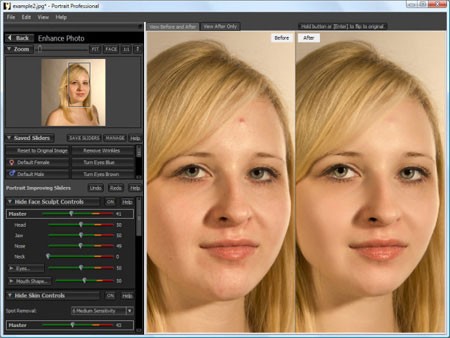
Các tính năng chính của Portrait Professional

Với Portrait Professional, bạn có thể:

  • Chỉnh sửa hình khối khuôn mặt: Thay đổi các đường nét để tạo vẻ ngoài hấp dẫn hơn.
  • Sửa các khuyết điểm da: Loại bỏ các vấn đề như đốm, mụn.
  • Giảm thiểu nếp nhăn: Làm mờ hoặc loại bỏ các dấu hiệu lão hóa.
  • Loại bỏ bóng nhờn: Khắc phục tình trạng da bóng dầu, mồ hôi hoặc các điểm sáng không mong muốn.
  • Điều chỉnh độ sáng: Tạo vẻ mịn màng cho làn da.
  • Khử mắt đỏ: Loại bỏ hiệu ứng mắt đỏ thường gặp trong ảnh.
  • Làm trắng răng và mắt: Cải thiện độ sáng và màu sắc của răng và mắt.

Sau khi khởi động chương trình, một cửa sổ sẽ yêu cầu bạn chọn ảnh cần chỉnh sửa.

Phía bên trái giao diện hiển thị hai hình mẫu, một nam và một nữ, đại diện cho hai giới tính. Hãy chọn hình mẫu phù hợp với ảnh bạn muốn chỉnh sửa. Trong quá trình sử dụng, chương trình sẽ cung cấp hướng dẫn chi tiết, giúp bạn thực hiện các thao tác một cách chính xác.

Quy trình chỉnh sửa ảnh

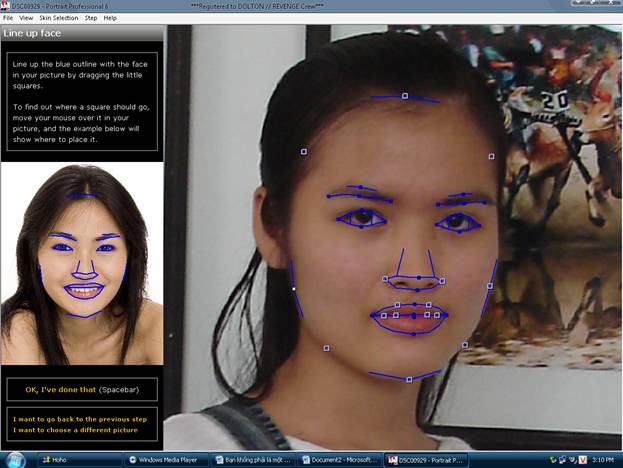
Đầu tiên, chương trình yêu cầu bạn xác định các điểm trên khuôn mặt: điểm giữa mắt trái, điểm giữa mắt phải, điểm giữa mũi và hai điểm ở mép miệng. Bạn có thể sử dụng phím Ctrl để phóng to ảnh tạm thời, giúp xác định vị trí chính xác hơn. Sử dụng phím cách (space bar) để chuyển đổi giữa các thao tác chọn điểm.

Sau khi chọn xong, chương trình sẽ tự động nhận diện các bộ phận trên khuôn mặt. Tuy nhiên, đôi khi kết quả có thể không chính xác hoàn toàn. Vì vậy, bạn cần kiểm tra lại và thực hiện các điều chỉnh thủ công bằng cách click và kéo thả chuột vào các vị trí cần thiết. Sau khi hoàn tất, nhấn phím cách để chuyển sang bước trang điểm.
Tại mục này, bạn có thể điều chỉnh các thanh trượt để tạo ra hiệu ứng trang điểm phù hợp với khuôn mặt.
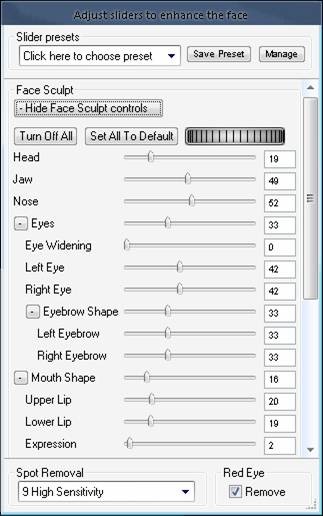
Bạn có thể thực hiện các điều chỉnh tổng quát cho khuôn mặt, chẳng hạn như:

  • Nâng hoặc hạ mũi.
  • Kéo dài hoặc rút ngắn cằm.
  • Mở rộng hoặc thu hẹp miệng.
  • Thay đổi hình dạng khuôn mặt (tròn, dài, v.v.).
  • Nâng trán.
  • Điều chỉnh vị trí mắt và lông mày.

Ngoài ra, bạn có thể:

  • Hiệu chỉnh da: Xóa nếp nhăn, tạo làn da mịn màng, tạo bóng mờ, loại bỏ lỗ chân lông, cân bằng sắc thái và độ sáng.
  • Hiệu chỉnh mắt: Làm sáng mắt hoặc thay đổi màu sắc.
  • Hiệu chỉnh miệng, môi và răng: Tô son môi với màu tùy chọn, làm trắng răng.
  • Hiệu chỉnh ánh sáng: Điều chỉnh độ sáng, độ tương phản và hiệu ứng màu.

Tại mục red eye, hãy đánh dấu vào ô "remove" để loại bỏ hiệu ứng mắt đỏ. Tại mục Spot removal, chọn các cấp độ khác nhau để loại bỏ các chấm đen trên mặt (mụn ruồi, tàn nhang, v.v.).

Nếu bạn không có nhiều thời gian để chỉnh sửa chi tiết, bạn có thể sử dụng chế độ chỉnh sửa tự động tại mục Slider preset.

Bên cạnh đó, bạn có thể sử dụng các công cụ bổ sung để hoàn thiện khuôn mặt, ví dụ như chức năng làm lan truyền một vùng da đẹp sang các vùng lân cận bằng cách chọn "touch up" và kéo chuột. Hoặc cắt hình bằng chức năng "drop".

Để so sánh hình ảnh đã chỉnh sửa với hình gốc, hãy nhấn phím Enter trên màn hình chính. Chương trình sẽ hiển thị hiệu ứng tức thời trên ảnh đã chỉnh sửa mà không cần so sánh với hình bên cạnh.

Một tính năng hữu ích khác của chương trình là hệ thống trợ giúp hoàn hảo. Nếu bạn không biết cách sử dụng một chức năng nào đó, một hướng dẫn sẽ tự động xuất hiện bên cạnh, giúp bạn thực hiện các thao tác một cách dễ dàng. Do đó, chương trình này chỉ yêu cầu bạn có kiến thức cơ bản về máy tính.
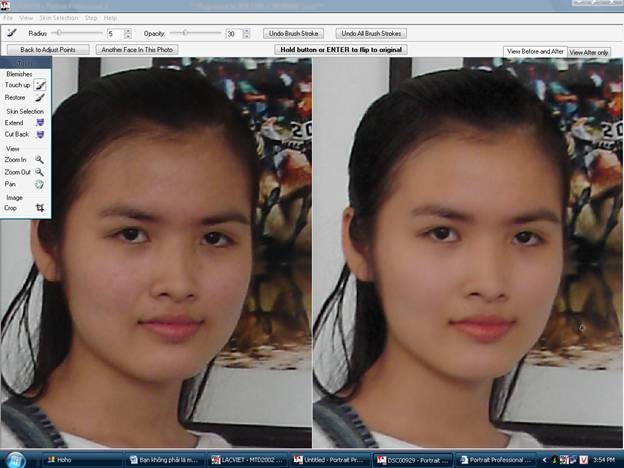
Cuối cùng, chọn file/save picture để lưu lại kết quả.

Câu hỏi thường gặp

Portrait Professional 10.2.3 có chức năng gì?
Portrait Professional 10.2.3 là phần mềm chỉnh sửa chân dung thông minh, giúp cải thiện ảnh nhanh chóng và dễ dàng thông qua các thanh trượt điều chỉnh.
Portrait Professional có thể chỉnh sửa những gì?
Phần mềm này cho phép bạn điều chỉnh hình dạng khuôn mặt, cải thiện các vấn đề về da như mụn, đốm và nếp nhăn. Ngoài ra, nó còn giúp loại bỏ bóng dầu, làm trắng răng và mắt, cũng như khắc phục tình trạng mắt đỏ.
Quy trình chỉnh sửa ảnh bằng phần mềm Portrait Professional diễn ra như thế nào?
Đầu tiên, bạn mở ảnh muốn chỉnh sửa sau khi khởi động phần mềm. Tiếp theo, xác định giới tính và đánh dấu các điểm trên khuôn mặt để phần mềm nhận diện. Cuối cùng, điều chỉnh các thanh trượt hiệu chỉnh như Face Sculpt, Skin, Eye, Mouth, Lighting, Picture và lưu lại ảnh đã chỉnh sửa.
Cách xác định các điểm trên khuôn mặt trong Portrait Professional như thế nào?
Bạn cần chọn các điểm quan trọng trên khuôn mặt như mắt trái, mắt phải, giữa mũi và hai bên mép miệng. Để thao tác chính xác hơn, bạn có thể sử dụng phím Ctrl để phóng to ảnh và phím cách để chuyển đổi giữa các chế độ chọn điểm.
Portrait Professional cung cấp những công cụ chỉnh sửa khuôn mặt nào?
Phần mềm hỗ trợ các công cụ như Face Sculpt (điêu khắc khuôn mặt), Skin (chỉnh sửa da), Eye (điều chỉnh mắt), Mouth (chỉnh sửa miệng và răng), Lighting (điều chỉnh ánh sáng) và Picture (chỉnh sửa tổng thể ảnh).
Tôi có thể loại bỏ hiệu ứng mắt đỏ trong Portrait Professional như thế nào?
Để loại bỏ hiệu ứng mắt đỏ, bạn hãy vào mục 'Red Eye' và chọn ô 'Remove'. Tính năng này sẽ tự động xử lý và khắc phục tình trạng mắt đỏ trong ảnh.
Portrait Professional có tính năng chỉnh sửa tự động không?
Có, phần mềm có chế độ chỉnh sửa tự động. Bạn có thể tìm thấy tùy chọn này trong mục Slider preset để nhanh chóng điều chỉnh ảnh mà không cần can thiệp thủ công vào từng chi tiết.
Portrait Professional có cung cấp hướng dẫn sử dụng không?
Có, phần mềm tích hợp hướng dẫn chi tiết ngay trong giao diện. Khi bạn chưa quen với một tính năng nào, chương trình sẽ hiển thị hướng dẫn cụ thể để hỗ trợ thao tác.
Làm thế nào để so sánh ảnh đã chỉnh sửa với ảnh gốc?
Bạn có thể nhấn phím Enter trên giao diện chính để xem hiệu ứng chỉnh sửa ảnh ngay lập tức, thay vì so sánh ảnh bên cạnh. Cách này giúp bạn đánh giá sự thay đổi một cách trực quan.
Tôi có thể lưu ảnh đã chỉnh sửa trong Portrait Professional bằng cách nào?
Để lưu ảnh sau khi chỉnh sửa, bạn hãy chọn File, sau đó chọn Save Picture. Ảnh đã chỉnh sửa sẽ được lưu lại theo yêu cầu của bạn.
Từ khóa liên quan

Đánh giá từ người dùng

ID: Portrait Professional - Software for Portrait Enhancement
5.0

9 nhận xét

5
100%
4
0%
3
0%
2
0%
1
0%

Tải xuống tập tin

Link Chính Thức (Tốc độ cao)

Hoặc

Link Dự Phòng (Mirror)




















