
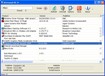
KUninstall được biết đến như một công cụ tiện ích với ba đặc điểm nổi bật: nhỏ gọn, tốc độ cao và hiệu quả mạnh mẽ. Đây là một ứng dụng độc lập, không yêu cầu quá trình cài đặt phức tạp trên hệ thống.
Việc vận hành KUninstall vô cùng dễ dàng. Bạn chỉ cần khởi chạy chương trình, danh sách các ứng dụng đã cài đặt sẽ được hiển thị. Sau đó, chọn ứng dụng bạn muốn gỡ bỏ và nhấn vào tùy chọn Uninstall.
Trong giao diện lựa chọn, bạn sẽ thấy nút Start Uninstall để bắt đầu quá trình loại bỏ phần mềm khỏi máy tính. Ngoài ra, còn có các tùy chọn hữu ích khác như Explorer Folder để mở thư mục chứa chương trình, hoặc Scan Leftover Items để quét và loại bỏ các tệp tin, thư mục còn sót lại sau khi gỡ cài đặt.

Cách đơn giản nhất để gỡ bỏ một chương trình là chọn chương trình đó, nhấp chuột phải và chọn Uninstall. Hoặc bạn có thể sử dụng nút Uninstall trực tiếp trên thanh công cụ của chương trình.
Nếu bạn gặp khó khăn trong việc tìm kiếm phần mềm cần gỡ, công cụ Filter tích hợp sẵn sẽ giúp bạn nhanh chóng xác định vị trí của ứng dụng đó.
Bên cạnh đó, KUninstall còn cung cấp các tùy chọn bổ sung như Kill process để dừng ứng dụng đang chạy và Close Windows để đóng các cửa sổ chương trình đang mở.
KUninstall là một chương trình nhỏ gọn, nhanh chóng và mạnh mẽ được thiết kế để gỡ bỏ phần mềm khỏi máy tính mà không cần cài đặt.
Bạn khởi chạy chương trình KUninstall, chọn phần mềm cần gỡ, nhấp chuột phải và chọn Uninstall hoặc nhấn nút Uninstall trên thanh công cụ, sau đó chọn Start Uninstall để bắt đầu quá trình gỡ bỏ.
Các tùy chọn bao gồm Start Uninstall để bắt đầu gỡ bỏ, Explorer Folder để mở thư mục chứa chương trình, Scan Leftover Items để quét các tệp tin dư thừa còn sót lại, Kill process để tắt ứng dụng đang chạy và Close Windows để đóng cửa sổ chương trình.
Bạn có thể sử dụng công cụ Filter để tìm kiếm phần mềm một cách nhanh chóng nếu không tìm thấy phần mềm cần gỡ.
1 nhận xét


 Windows
 Phần mềm Hệ thống
















